HYU 테이블 - 사이트 매뉴얼
HYU 테이블
주로 사용하는 기본 표 스타일
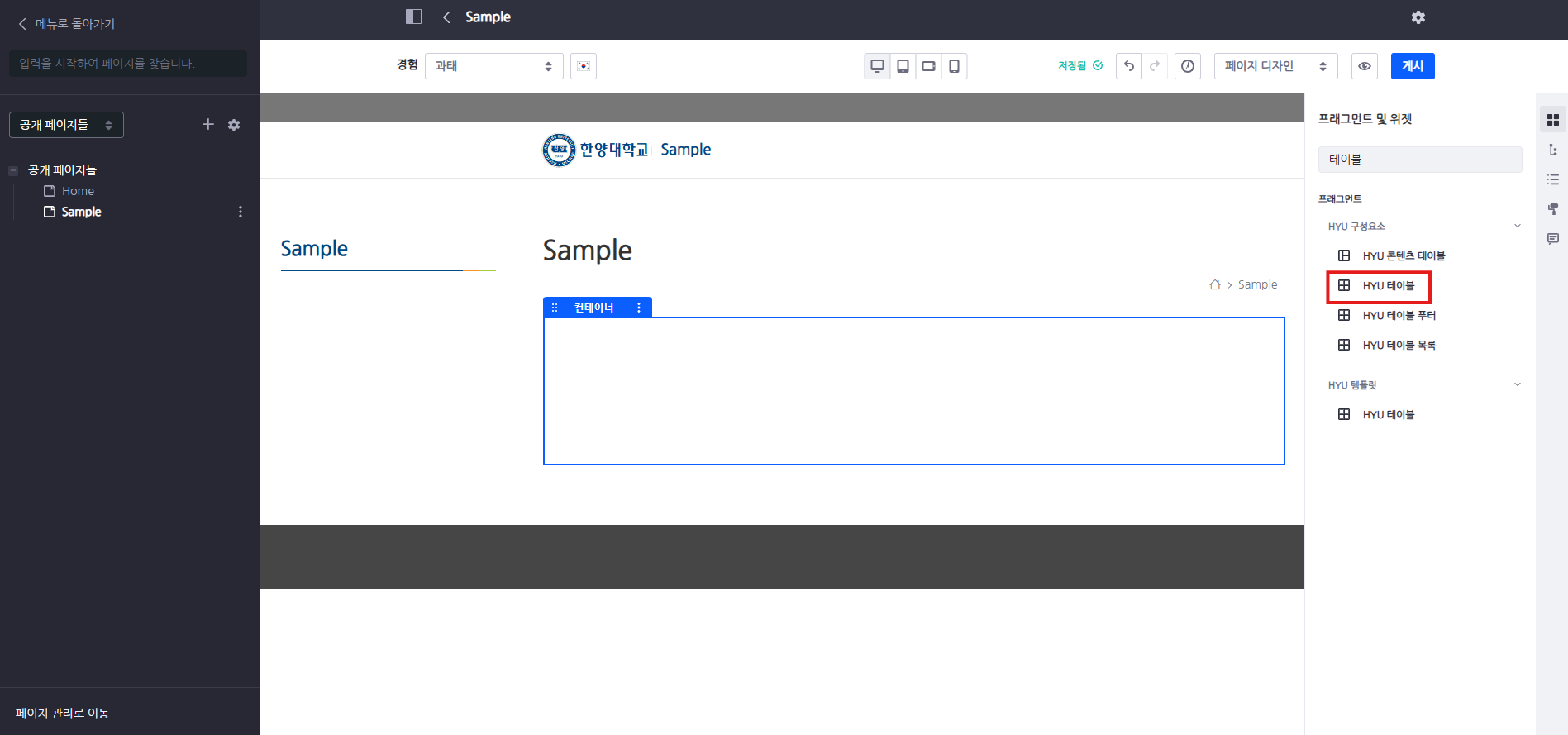
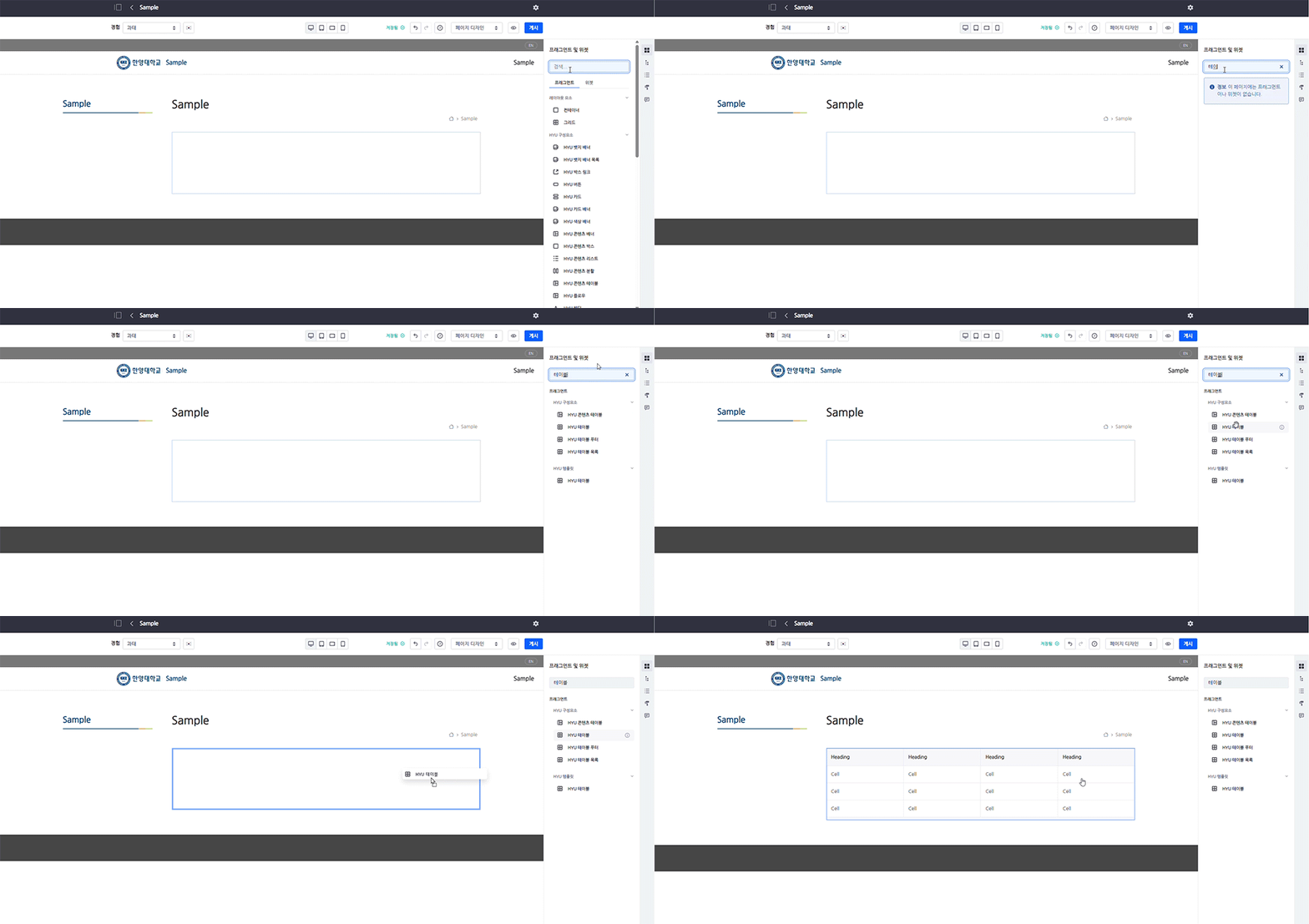
① 프래그먼트에서 HYU 테이블 구성 요소를 선택 후 드래그하여 추가합니다.
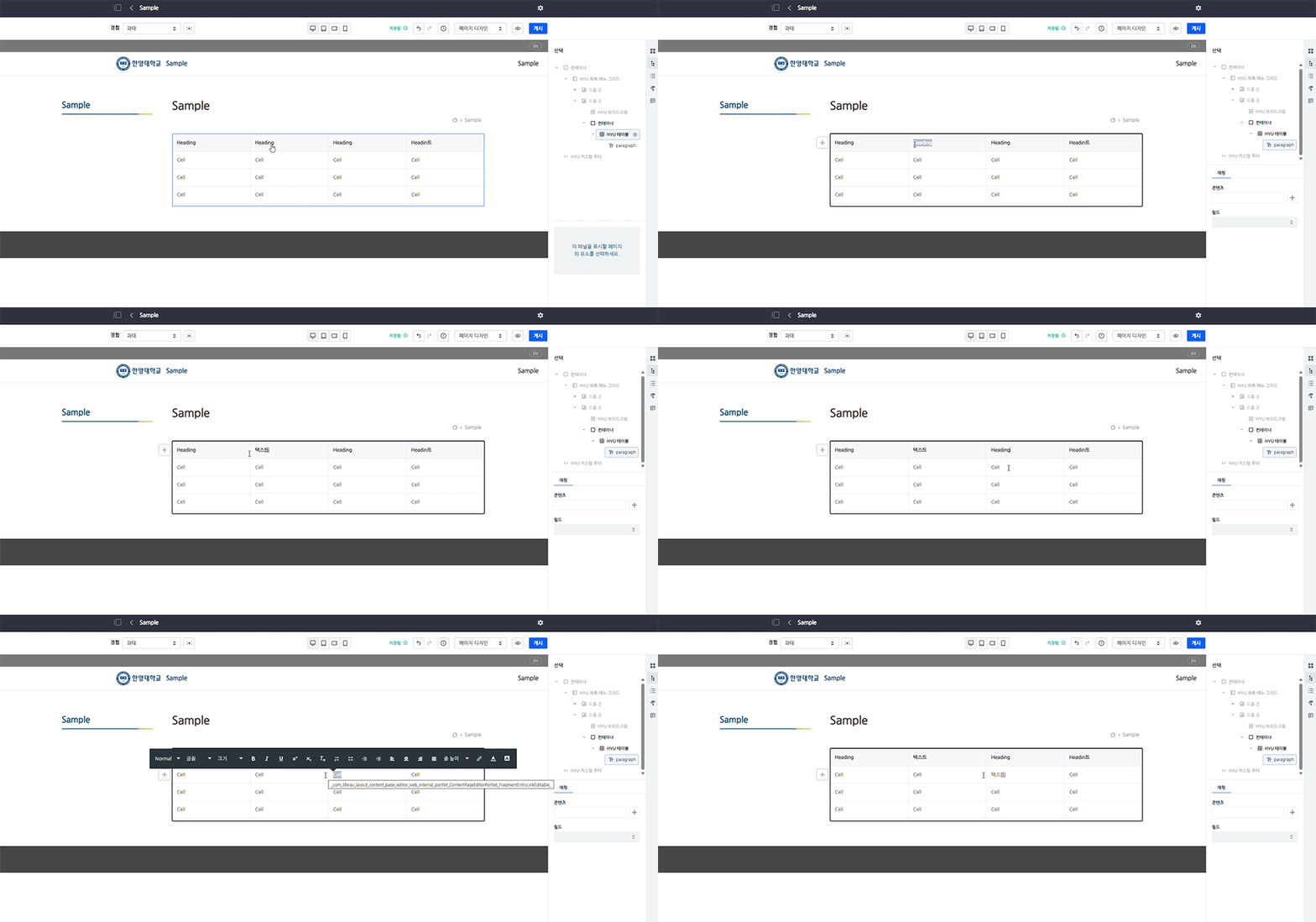
② 텍스트는 셀 영역을 더블 클릭하여 기본 문구를 원하는 내용으로 수정해 사용할 수 있습니다.
단, Ctrl + A 사용 시 개별 셀이 아닌 표 전체가 선택되므로 주의가 필요합니다.
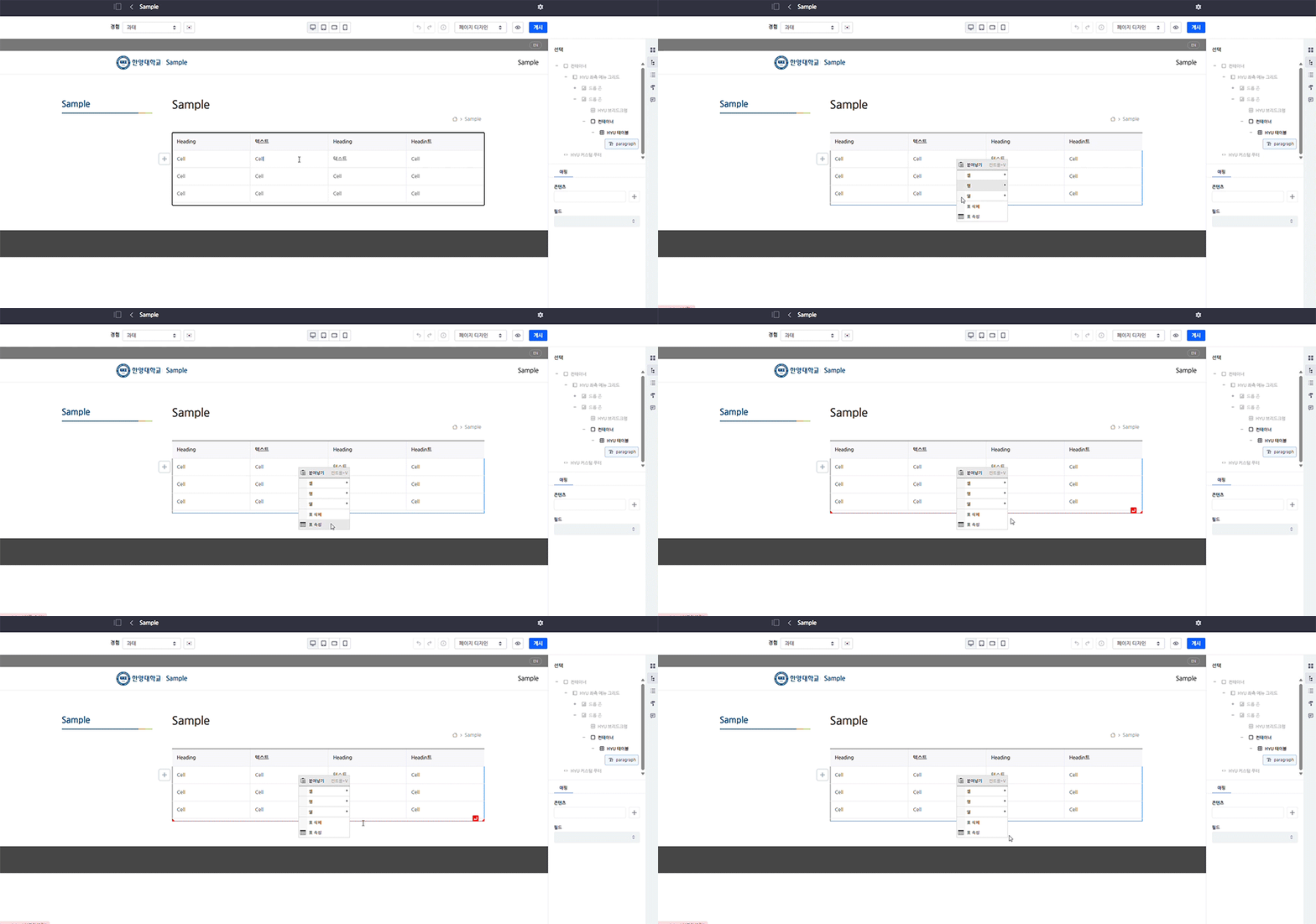
③ 표 설정을 변경하려면 셀 영역에서 마우스 오른쪽 버튼을 클릭하여 표 설정 창으로 이동할 수 있습니다.
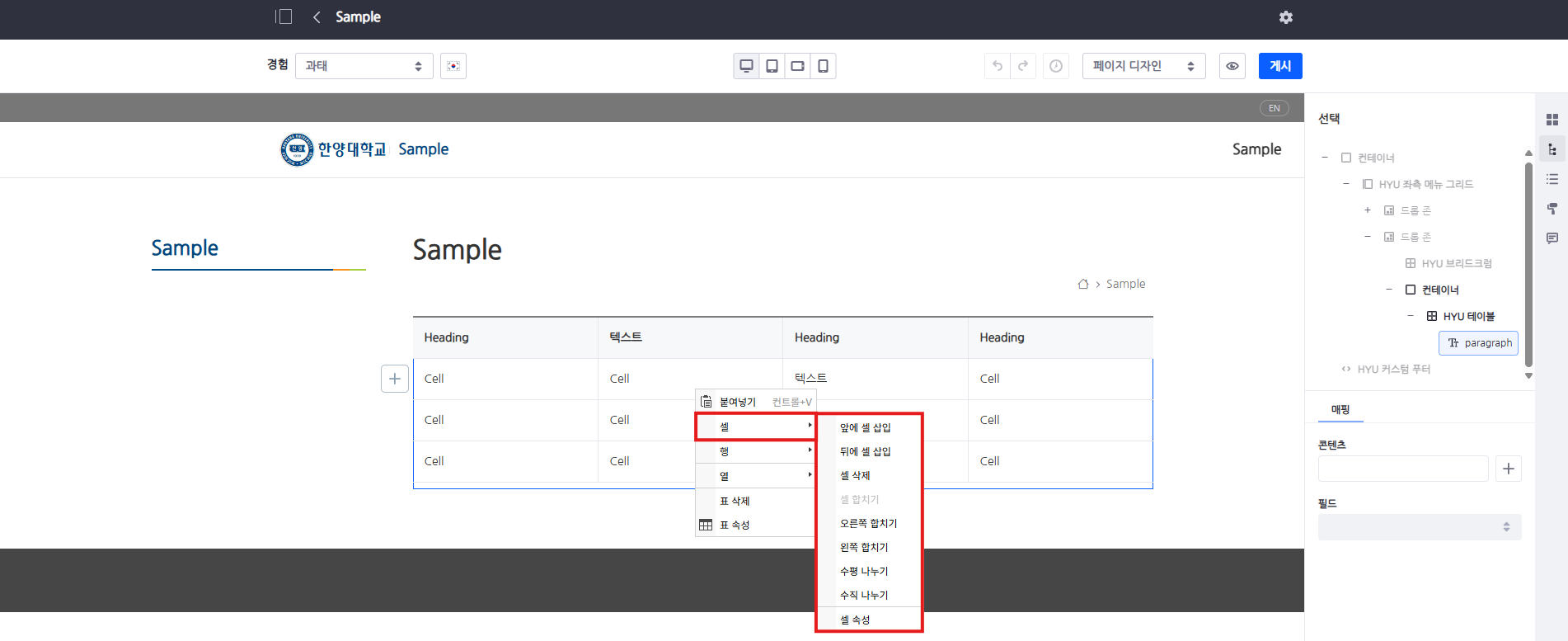
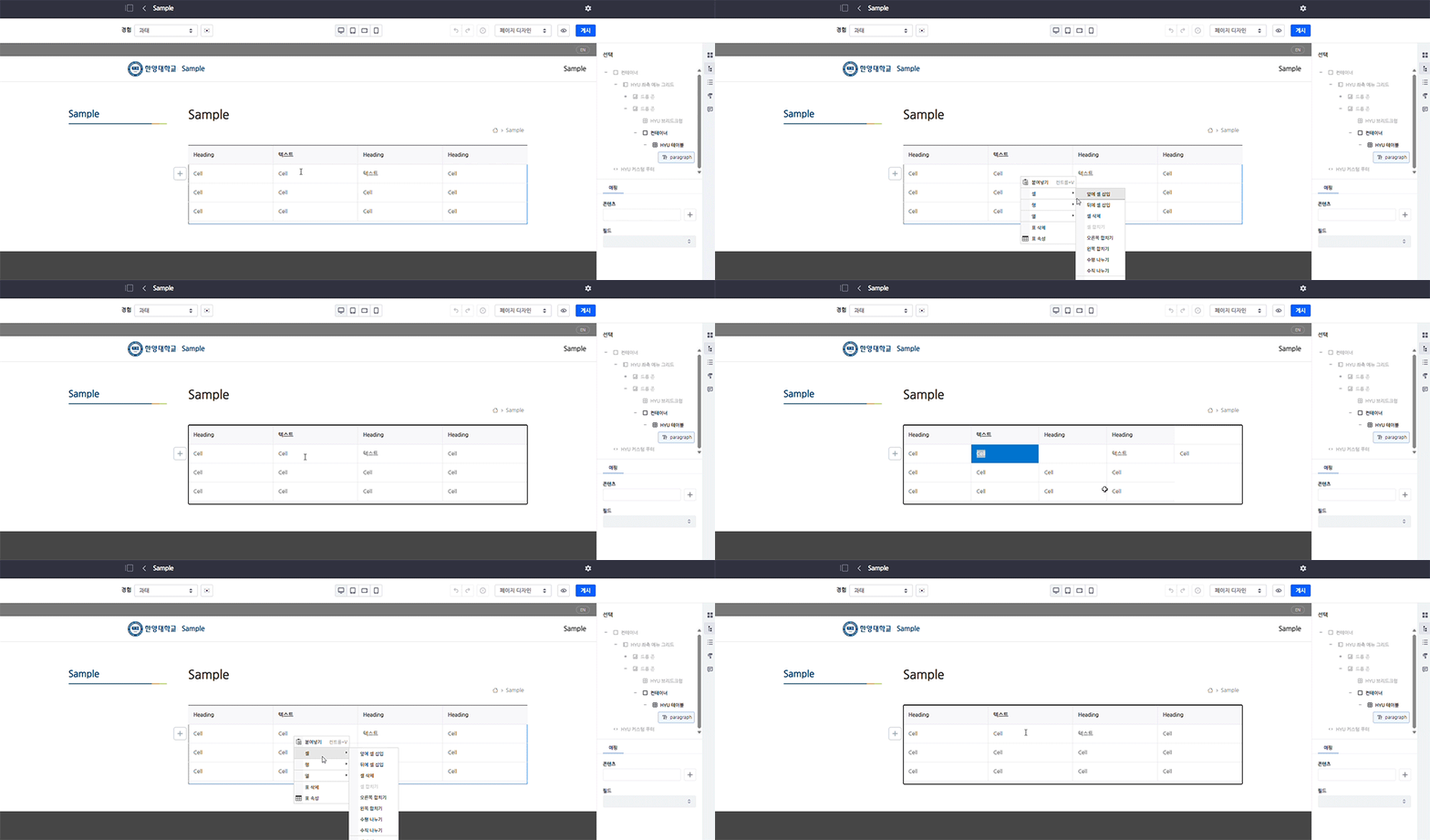
※ ‘앞/뒤 셀 삽입’ 또는 ‘셀 삭제’ 기능 사용 시 표 구조가 틀어질 수 있으므로, 행 또는 열 추가 기능을 사용하는 것을 권장합니다.
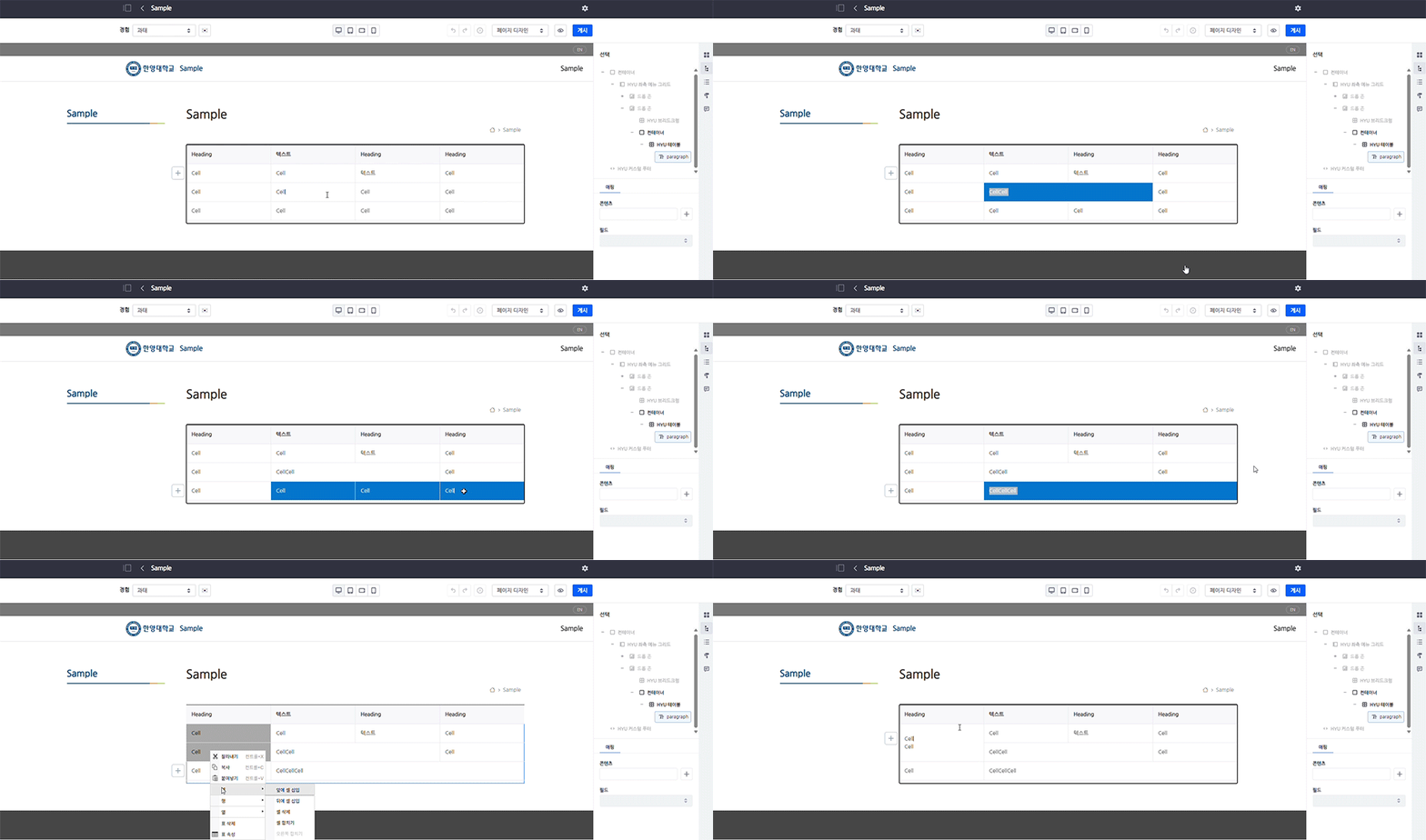
※ ‘셀 합치기’ 기능은 두 개 이상의 셀을 선택했을 때만 활성화됩니다.
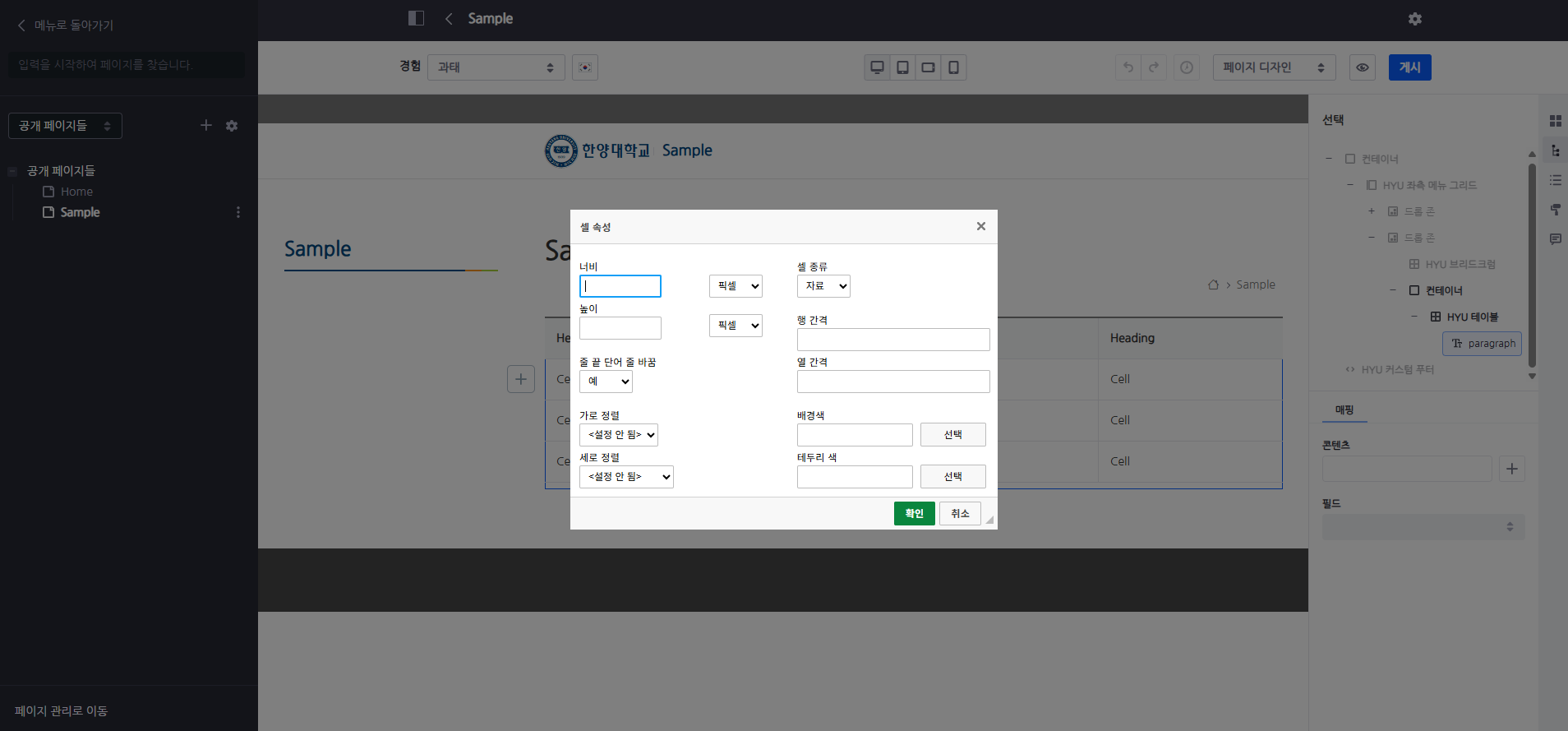
※ ‘셀 속성’에서는 선택한 셀의 너비·높이, 정렬 값, 색상 등을 변경할 수 있습니다.
※ 너비·높이 값을 임의로 입력하여 변경할 경우, 선택된 셀뿐 아니라 동일 행·열의 셀도 함께 변경되므로 주의가 필요합니다.
3-1. 표 설정 - ‘셀 설정’에서는 각 셀의 영역과 관련된 옵션을 설정할 수 있습니다.
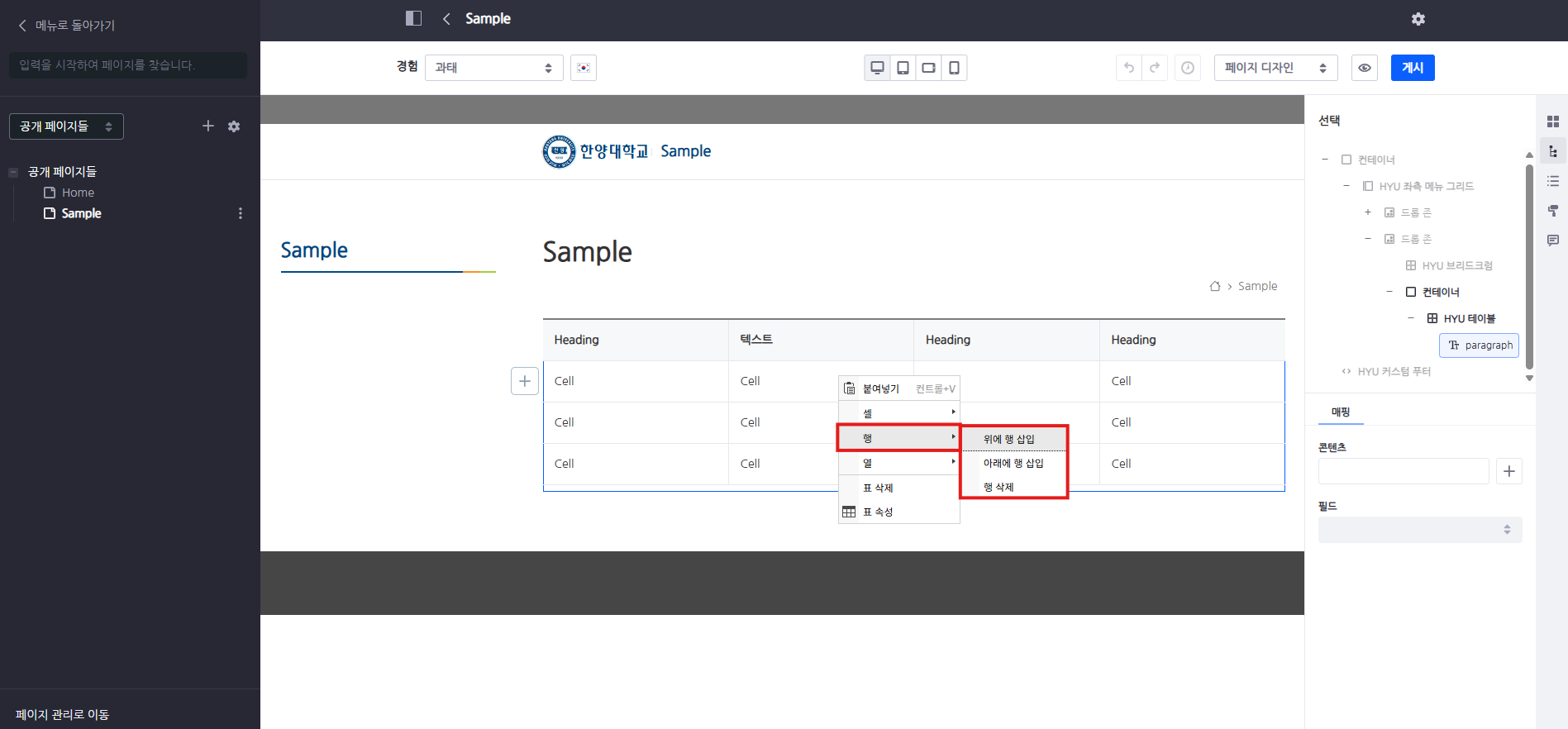
3-2. 표 설정 - ‘행 설정’에서는 행과 관련된 옵션을 설정할 수 있습니다.
※ ‘위/아래 행 삽입’ 및 ‘삭제’ 기능은 선택된 셀을 기준으로 적용됩니다.
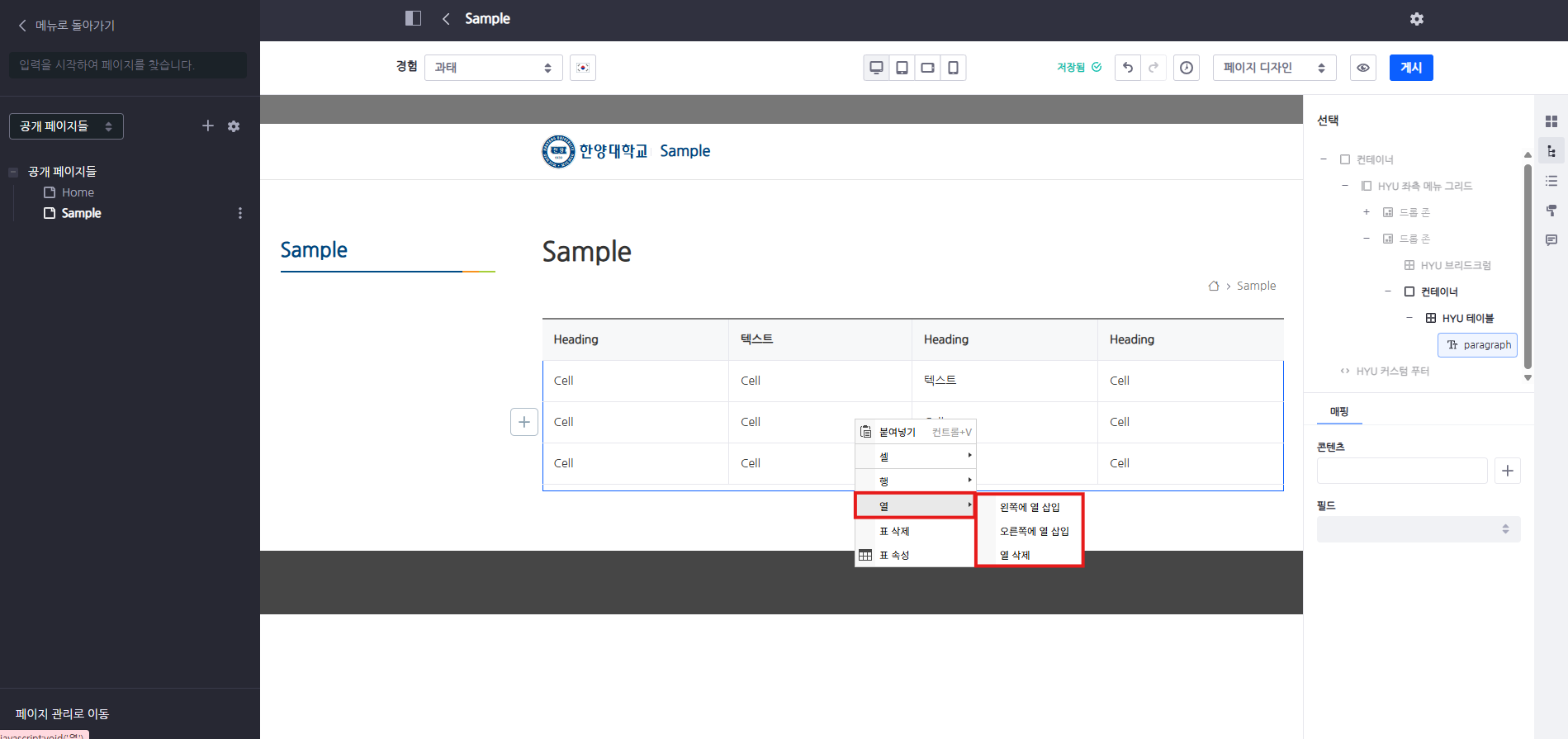
3-3. 표 설정 - ‘열 설정’에서는 열과 관련된 옵션을 설정할 수 있습니다.
※ ‘위/아래 열 삽입’ 및 ‘삭제’ 기능은 선택된 셀을 기준으로 적용됩니다.
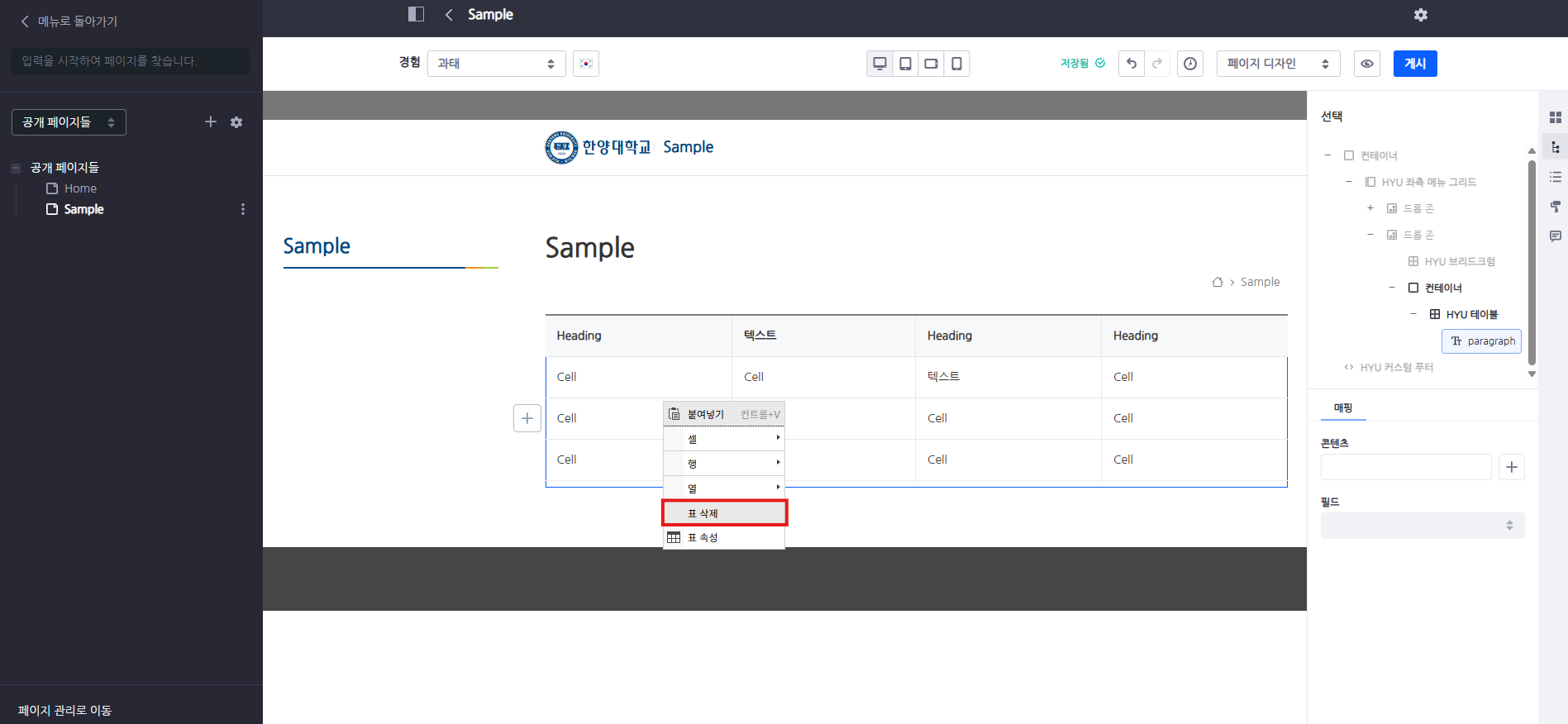
3-4. 표 설정 - ‘표 삭제’ 클릭하면 선택된 표가 삭제됩니다.
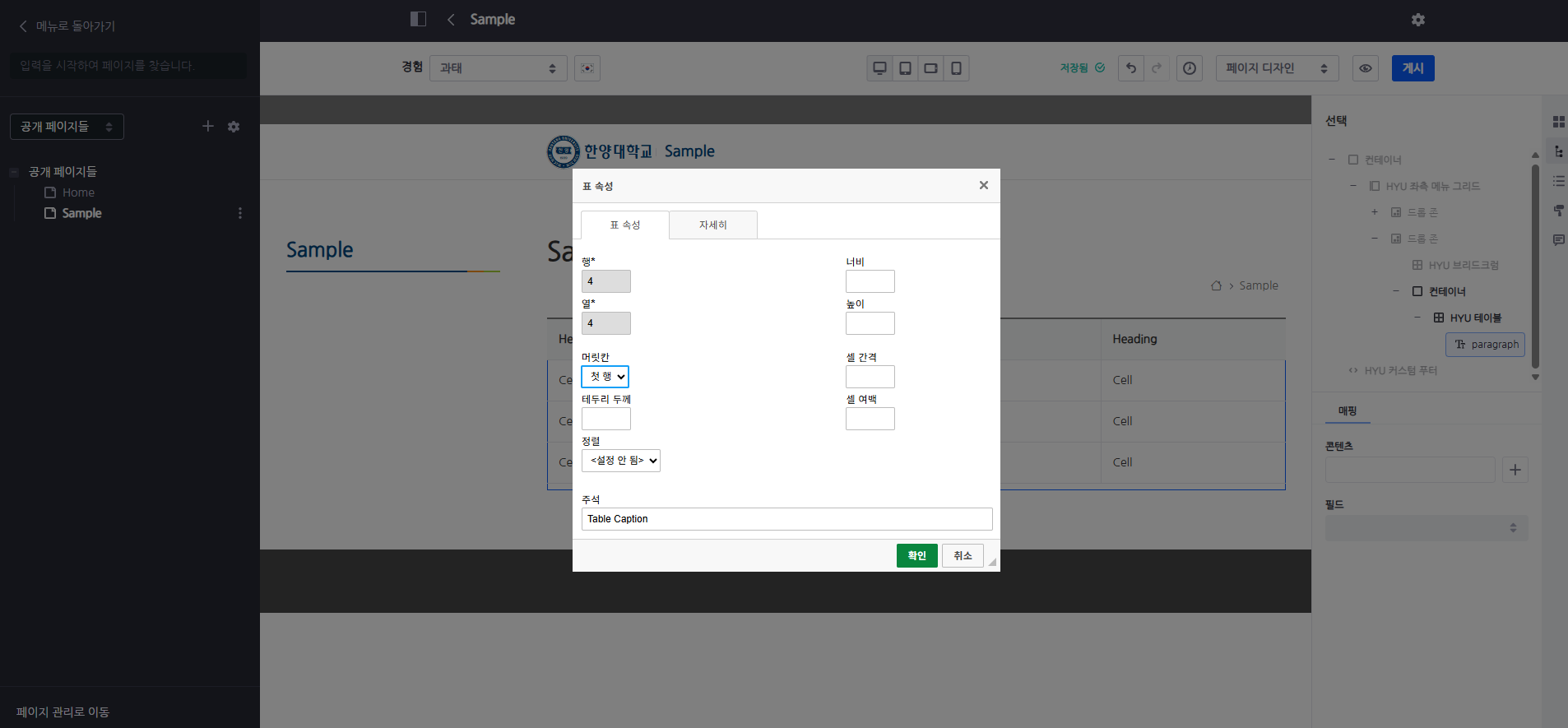
3-5. 표 설정 - ‘표 속성’에서는 표 전체의 속성과 관련된 옵션을 설정할 수 있습니다.
※ 머릿칸, 테두리 두께 등의 옵션을 설정할 수 있습니다.
※ ‘정렬’ 옵션은 ‘셀 속성’에서 적용 가능합니다.
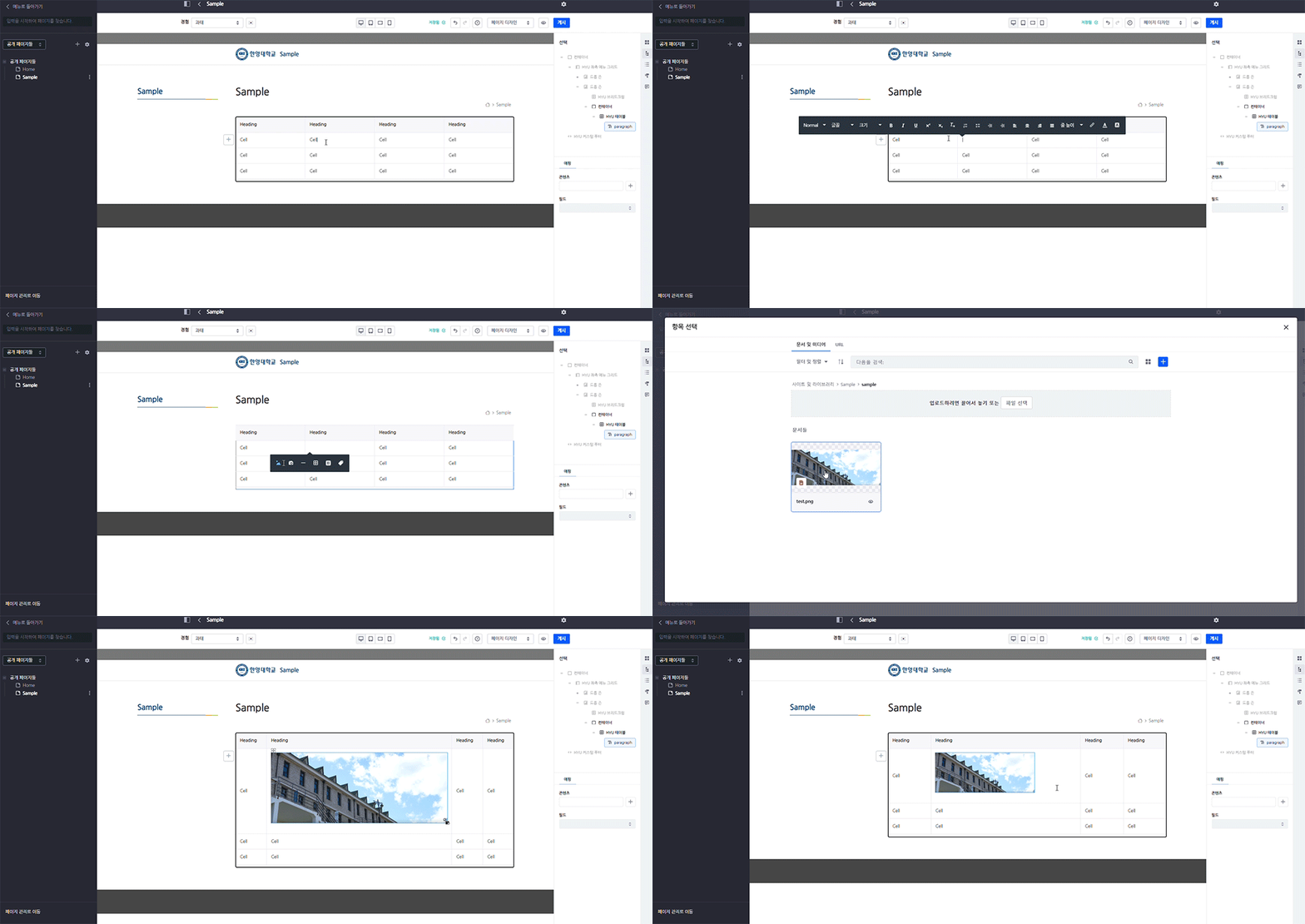
※ 테이블 셀 내에 이미지 삽입 시 프래그먼트는 사용할 수 없습니다.
따라서 해당 셀을 선택한 후, 좌측 플러스(+) 버튼을 눌러 이미지를 선택·첨부할 수 있습니다.
플러스 도구 모음 가이드