텍스트 도구 모음 - 사이트 매뉴얼
텍스트 도구 모음
HYU 문단 및 각종 텍스트 편집 시 사용
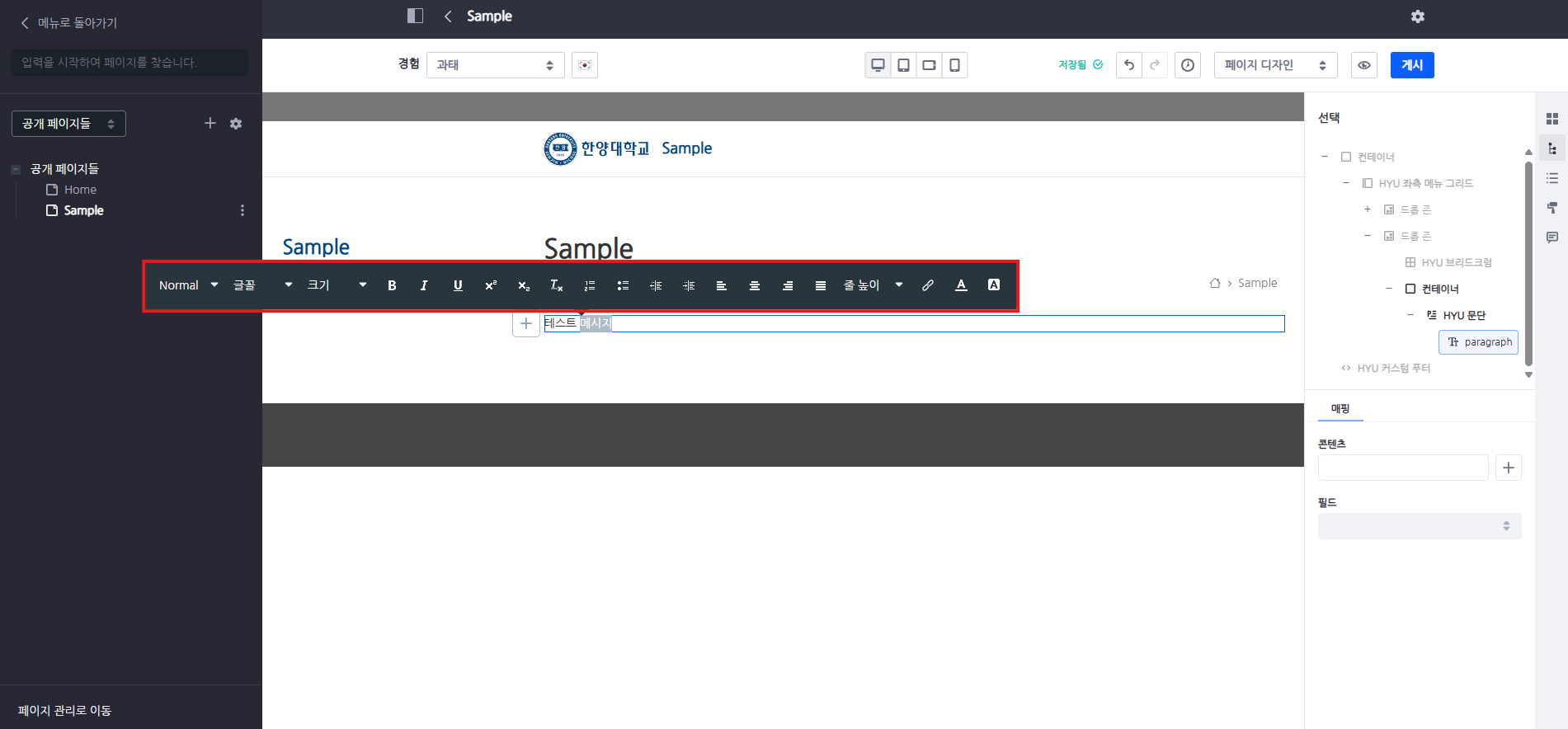
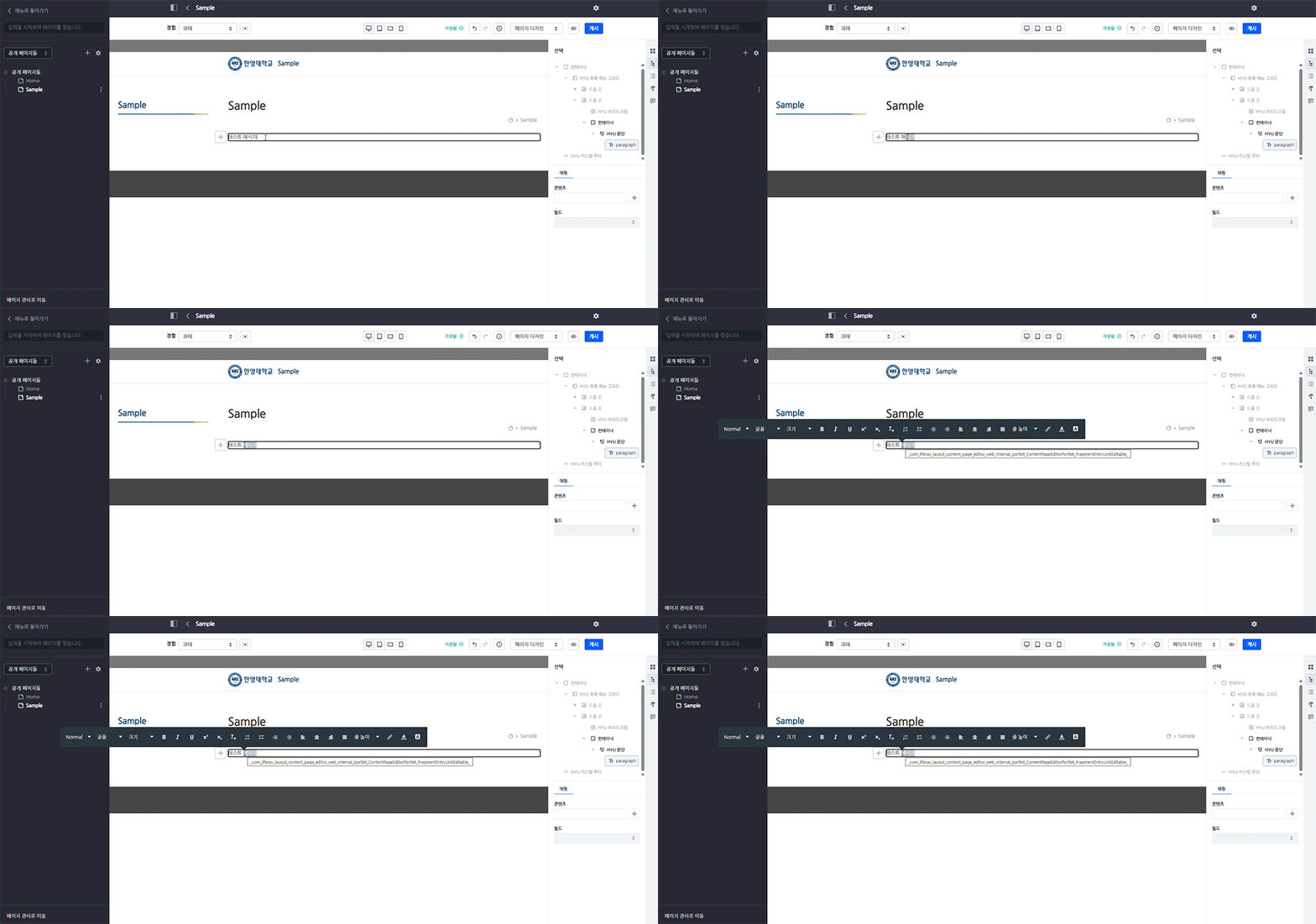
① 편집할 텍스트를 드래그하여 블록 지정하면 도구 모음 창이 표시됩니다.
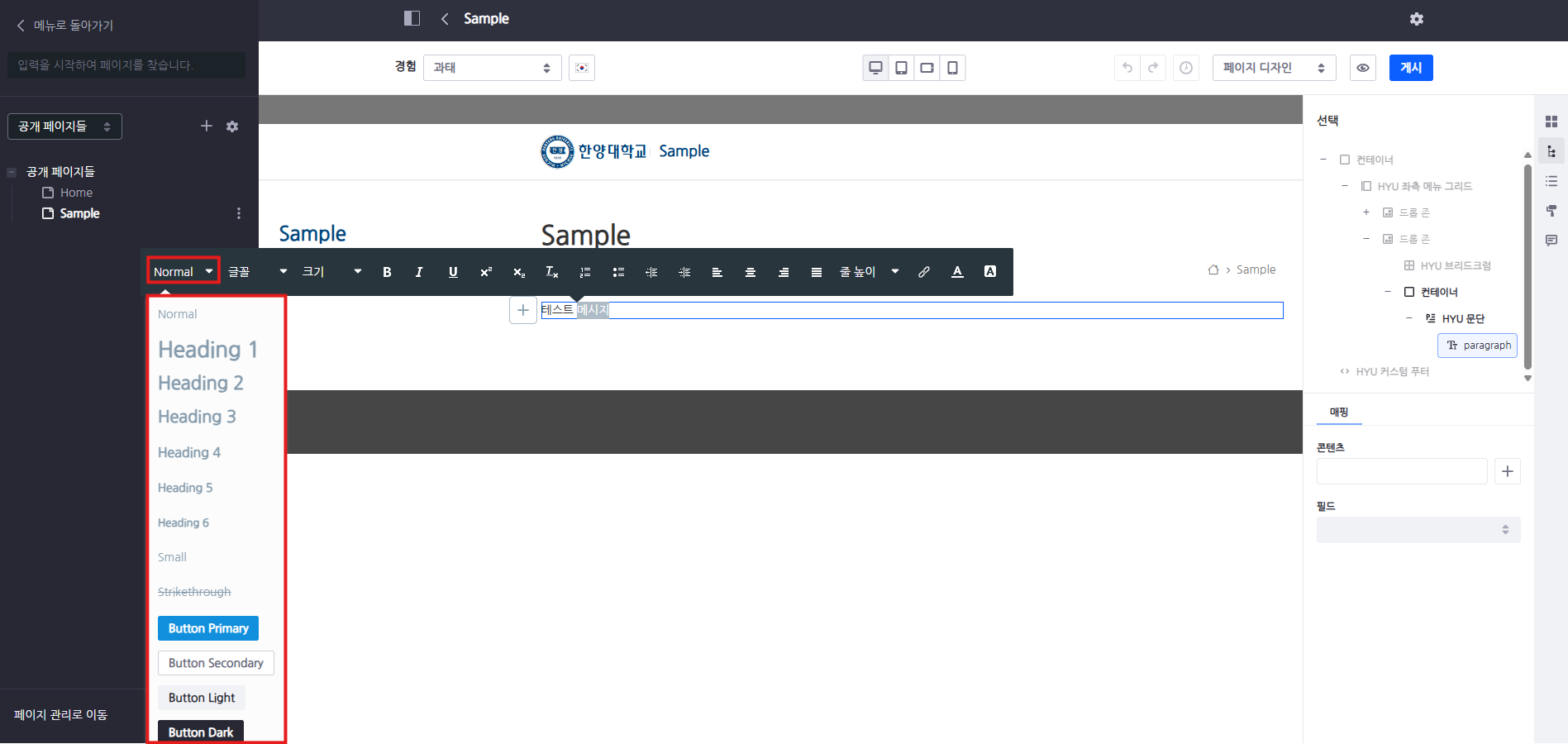
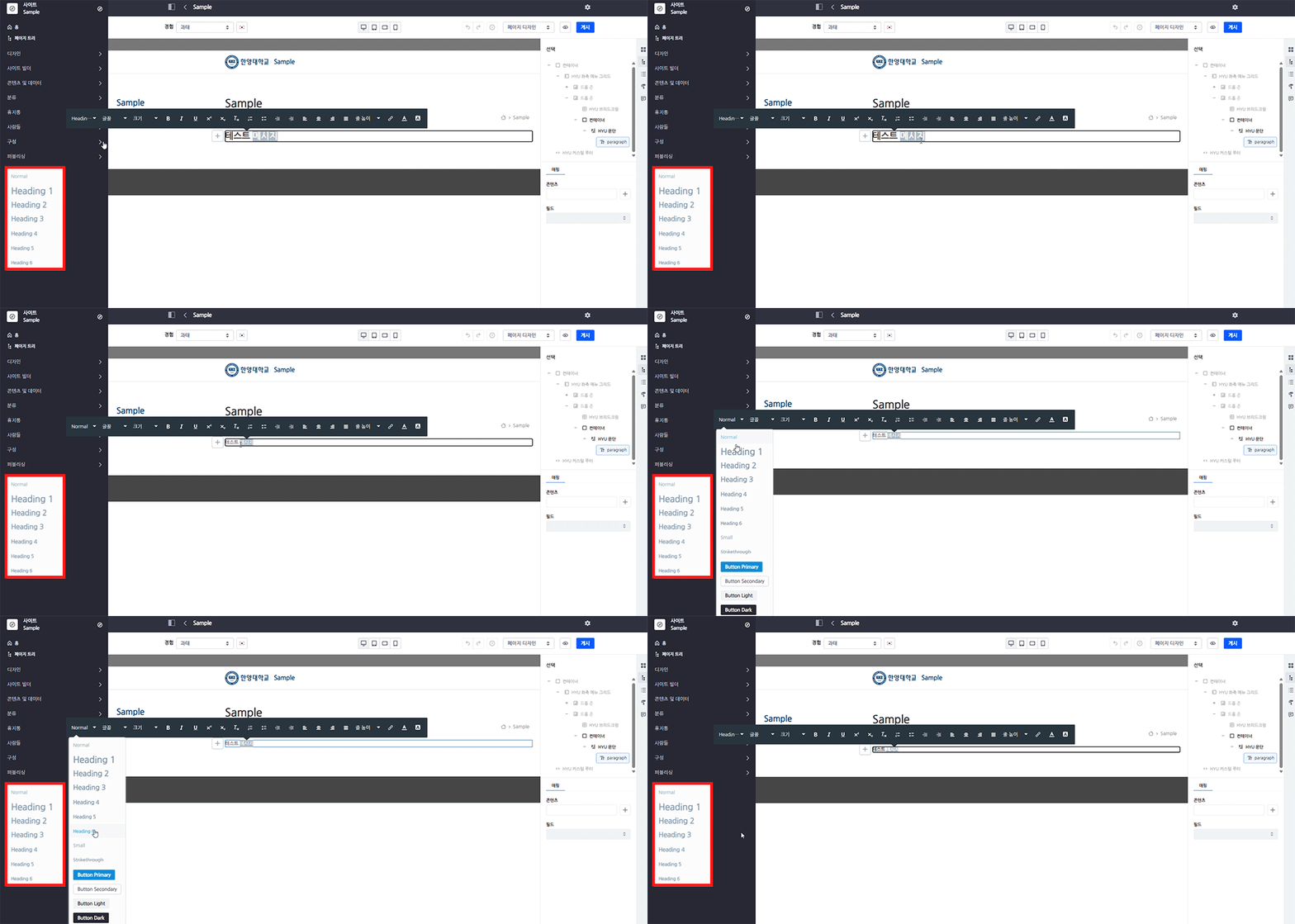
※ ‘Heading’ 스타일 적용 시, 블록 지정되지 않은 텍스트도 함께 변경되므로 주의가 필요합니다.
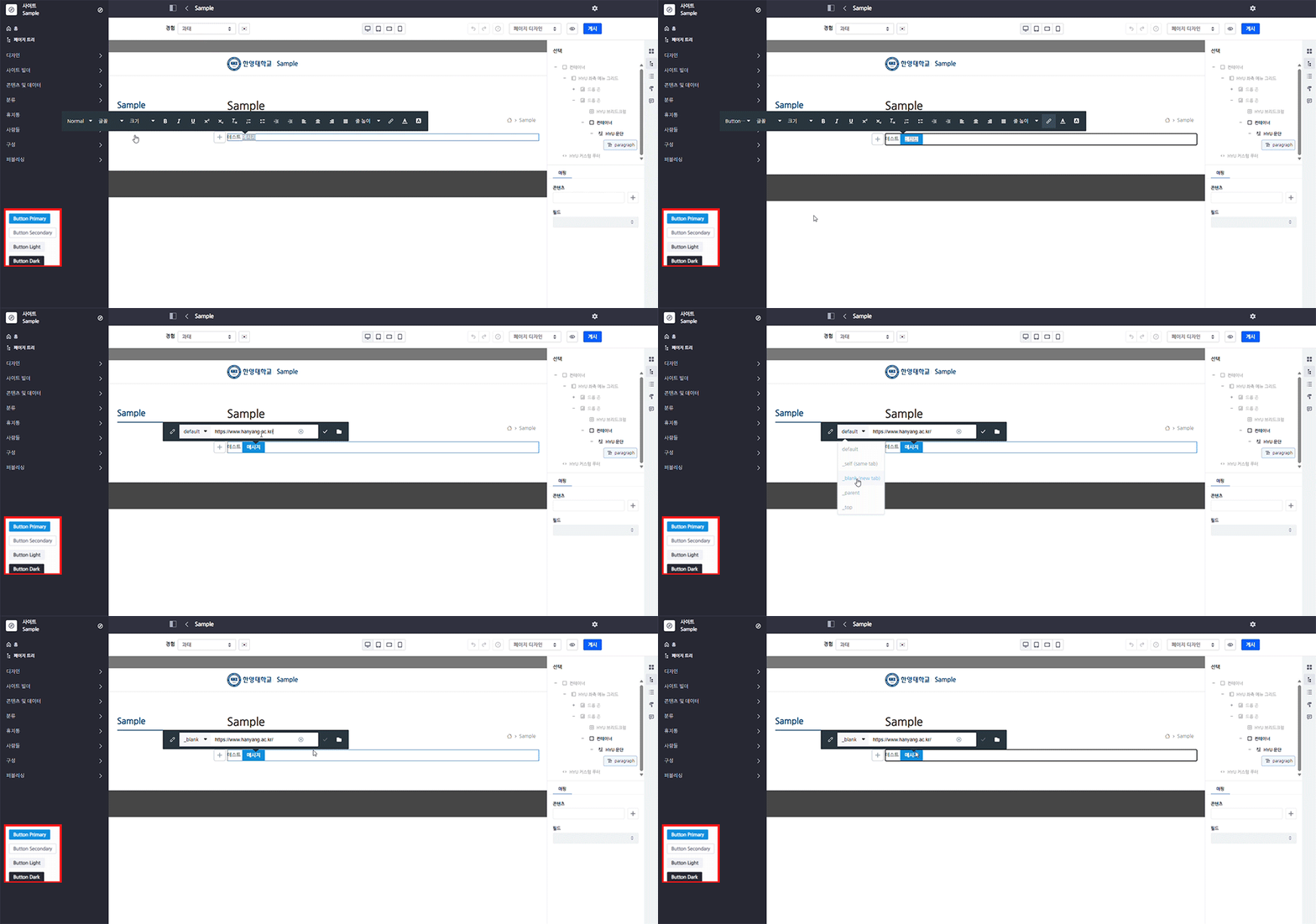
※ ‘Button’ 스타일 적용 시, 블록 지정한 텍스트에 링크 연결이 가능한 버튼 스타일이 적용됩니다.
원하는 사이트 주소를 입력한 뒤 체크하면 버튼이 생성됩니다.
- _self (same tab): 연결하려는 사이트 주소가 현재 사이트와 동일할 때
- _blank (new tab): 연결하려는 사이트 주소가 현재 사이트와 동일하지 않을 때
① 텍스트 스타일 변경 시 사용합니다.
기본 값은 ‘Normal’이며, 목록에서 선택한 스타일이 적용됩니다.
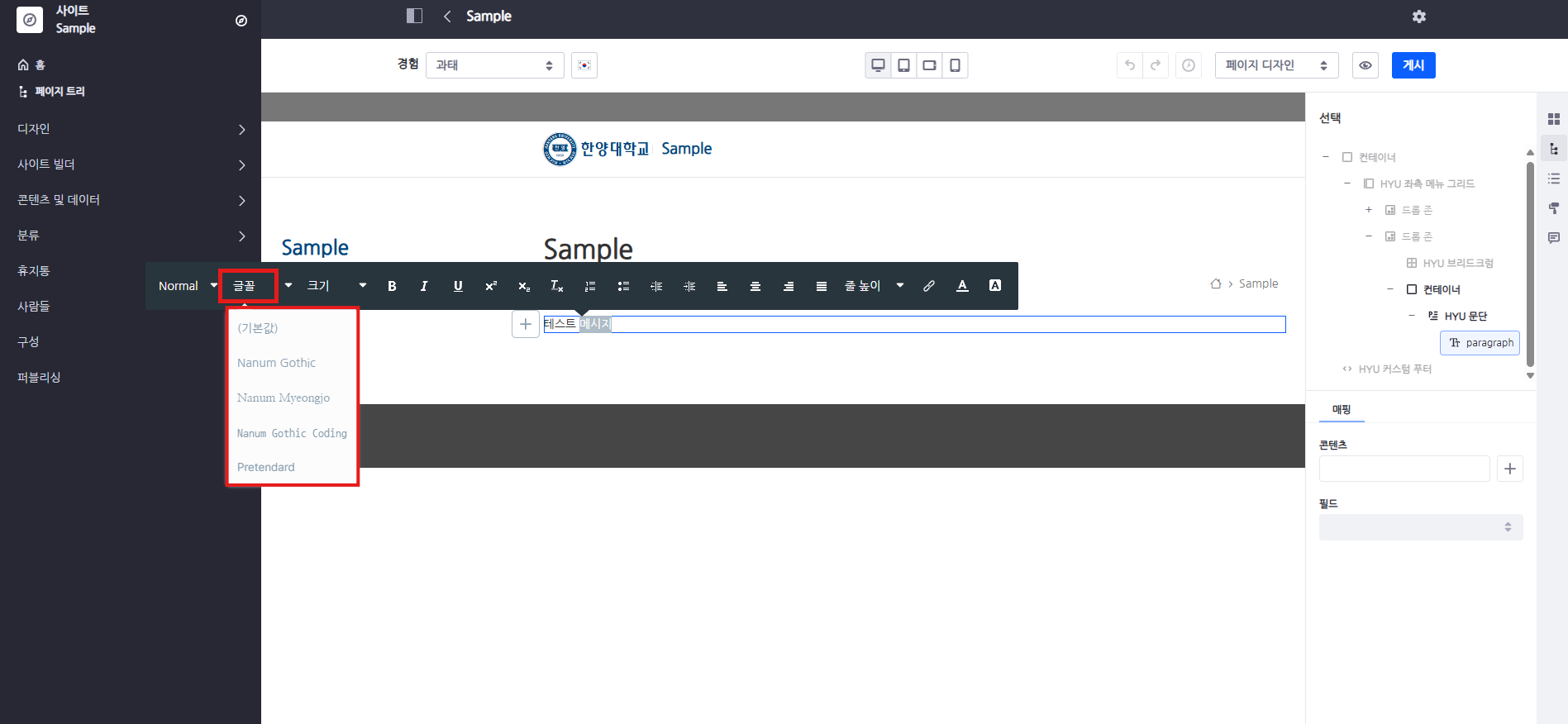
① 텍스트 글꼴 변경 시 사용합니다. 블록 지정한 영역에 적용되며, 기본값은 ‘나눔 고딕’입니다.
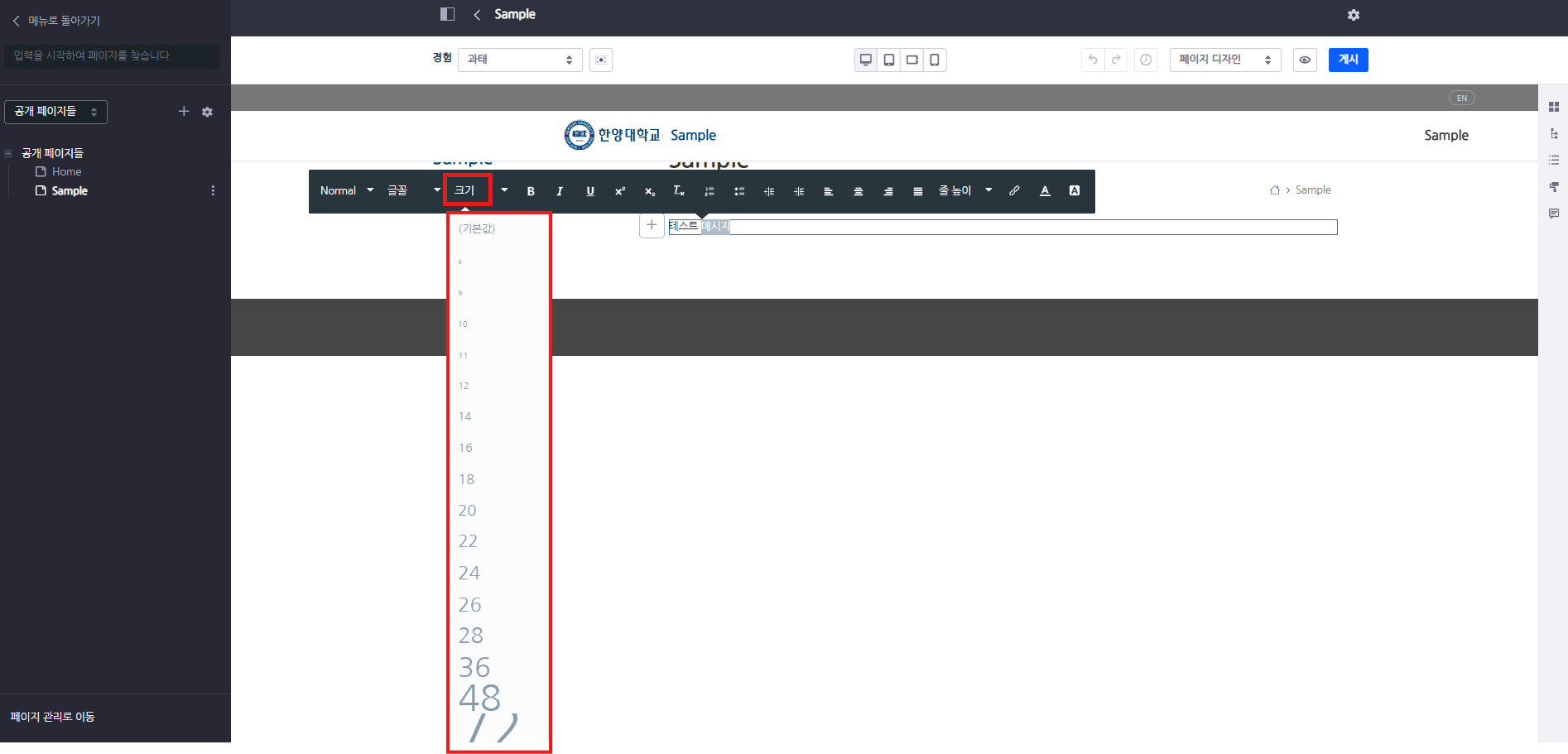
② 텍스트 크기 변경 시 사용합니다. 블록 지정한 영역에 적용되며, 기본값은 ‘14px'입니다.
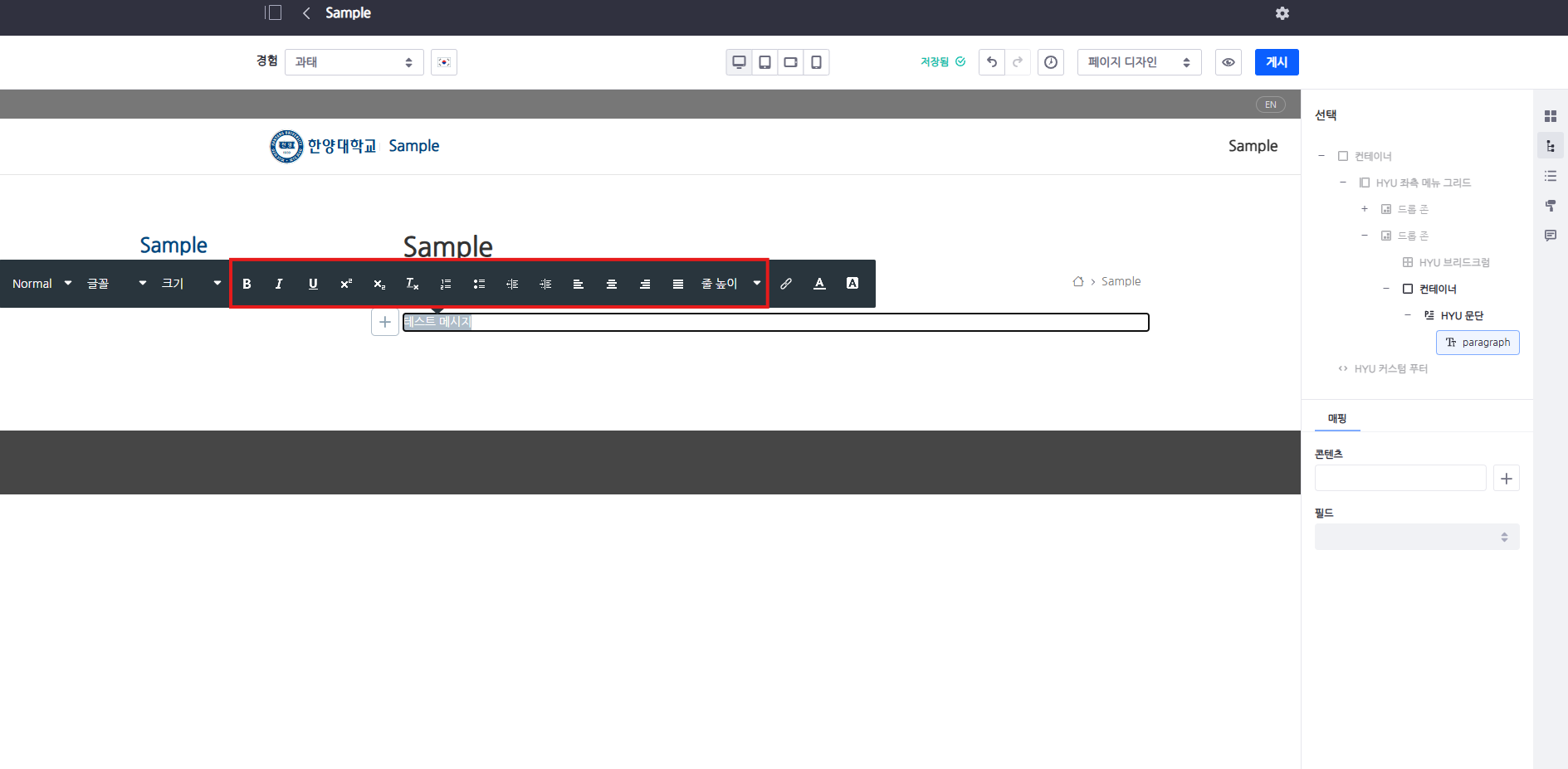
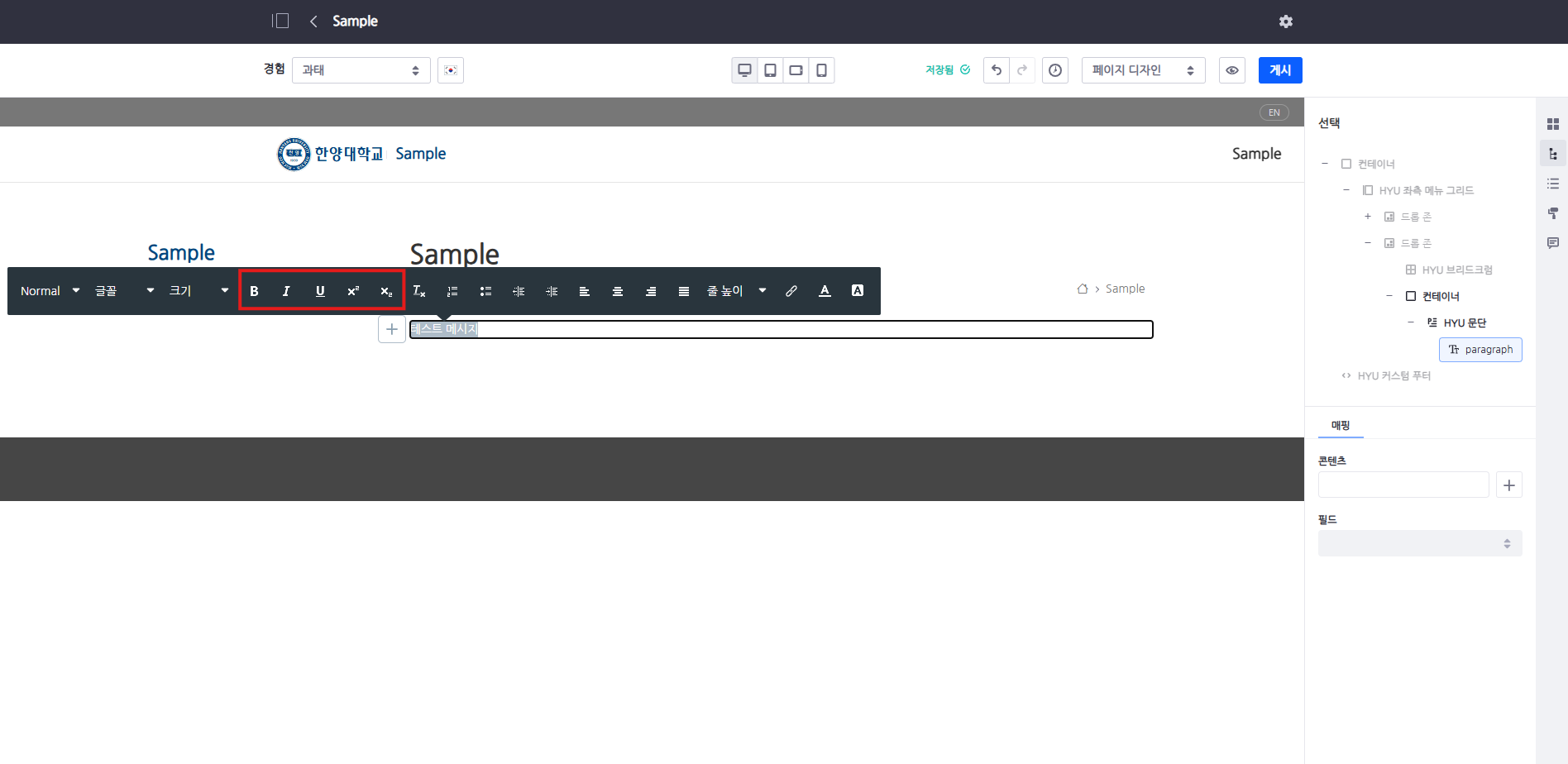
- B: 굵게
- I: 기울임꼴
- U: 밑줄
- x²: 위 첨자
- x₂: 아래 첨자
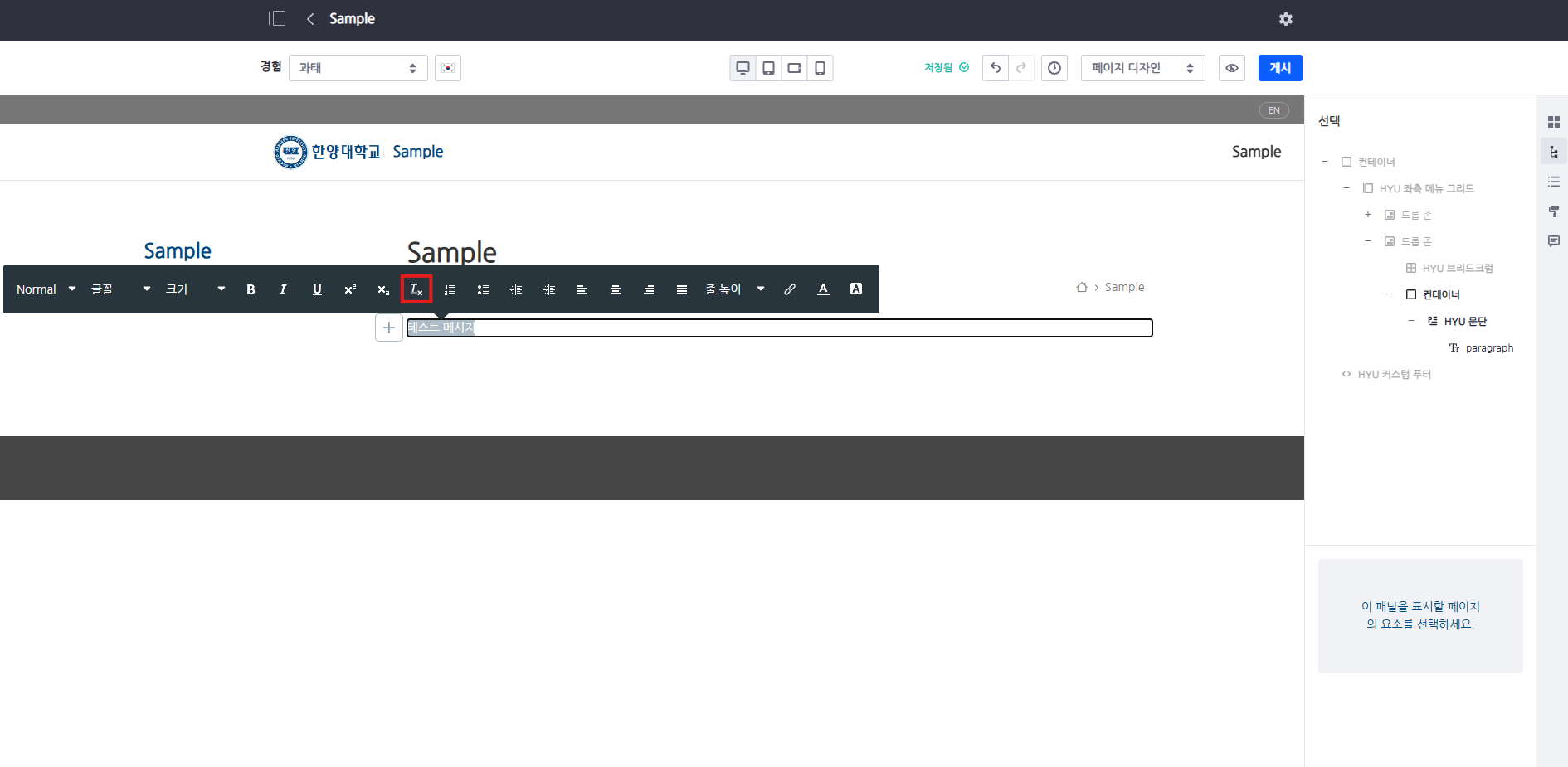
- 형식 지우기: 붙여넣은 텍스트의 스타일을 제거
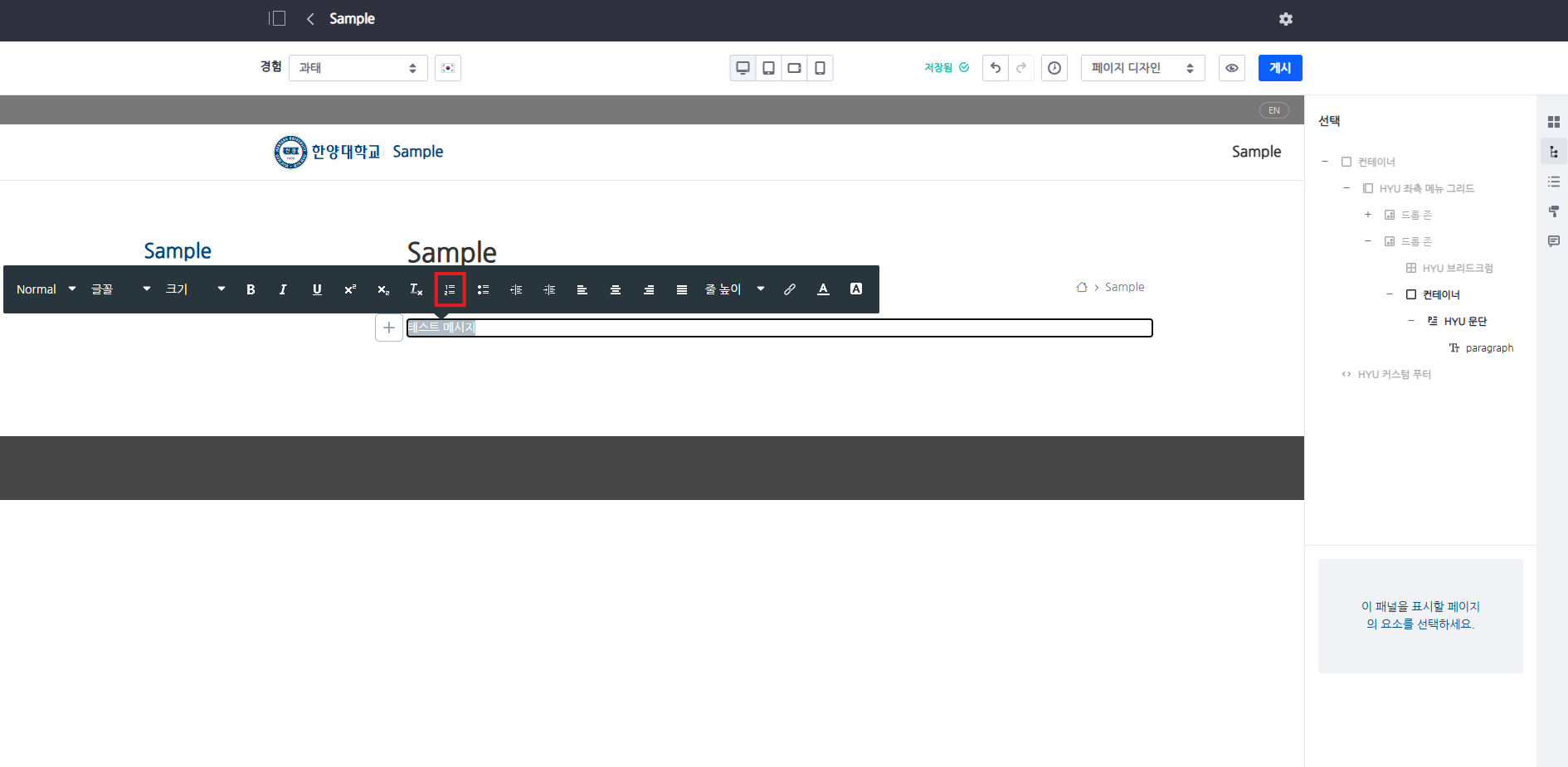
- 순서 있는 목록: 숫자 스타일의 목록
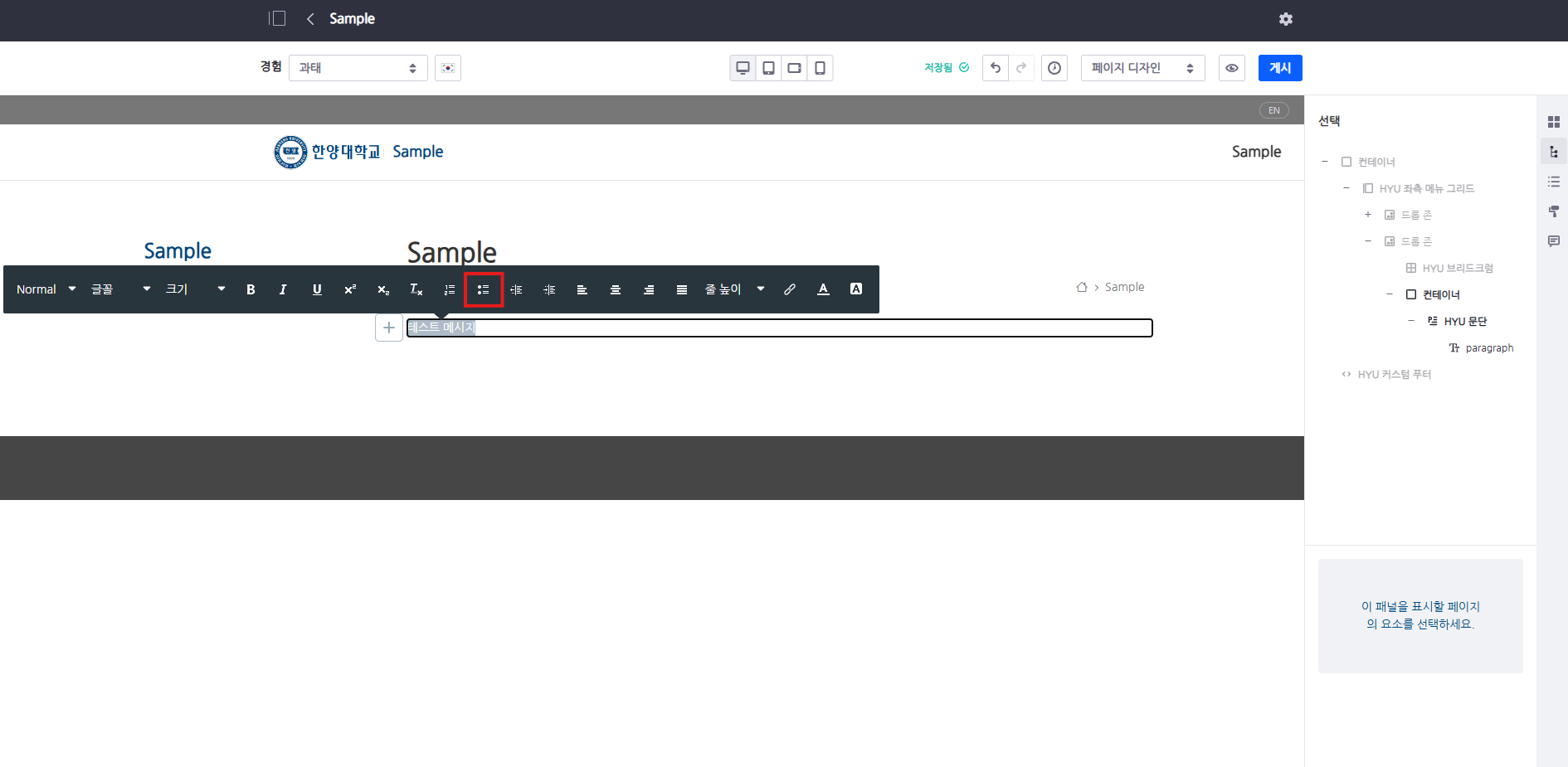
- 순서 없는 목록: 점자 스타일의 목록
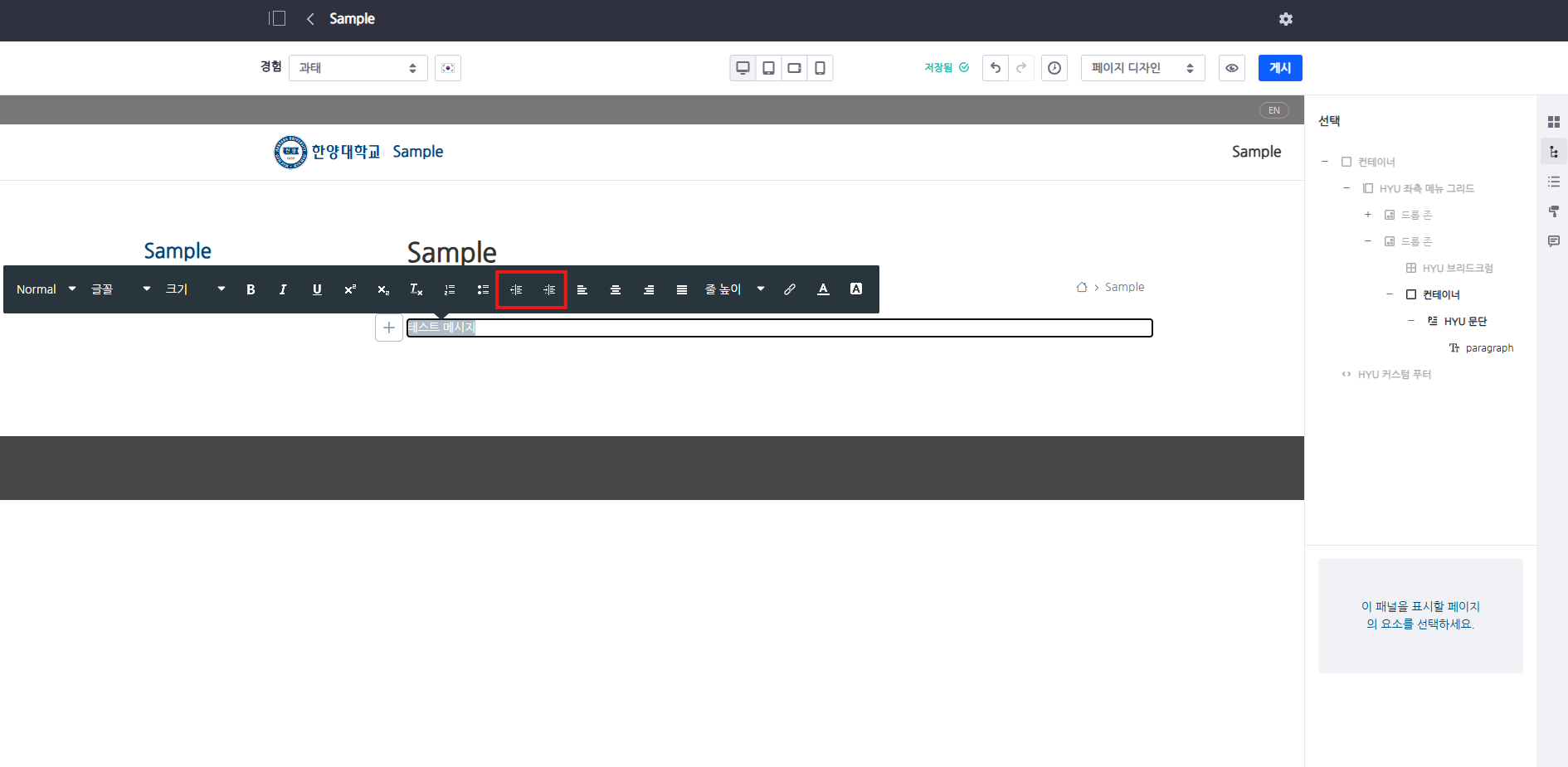
- 내어쓰기
- 들여쓰기
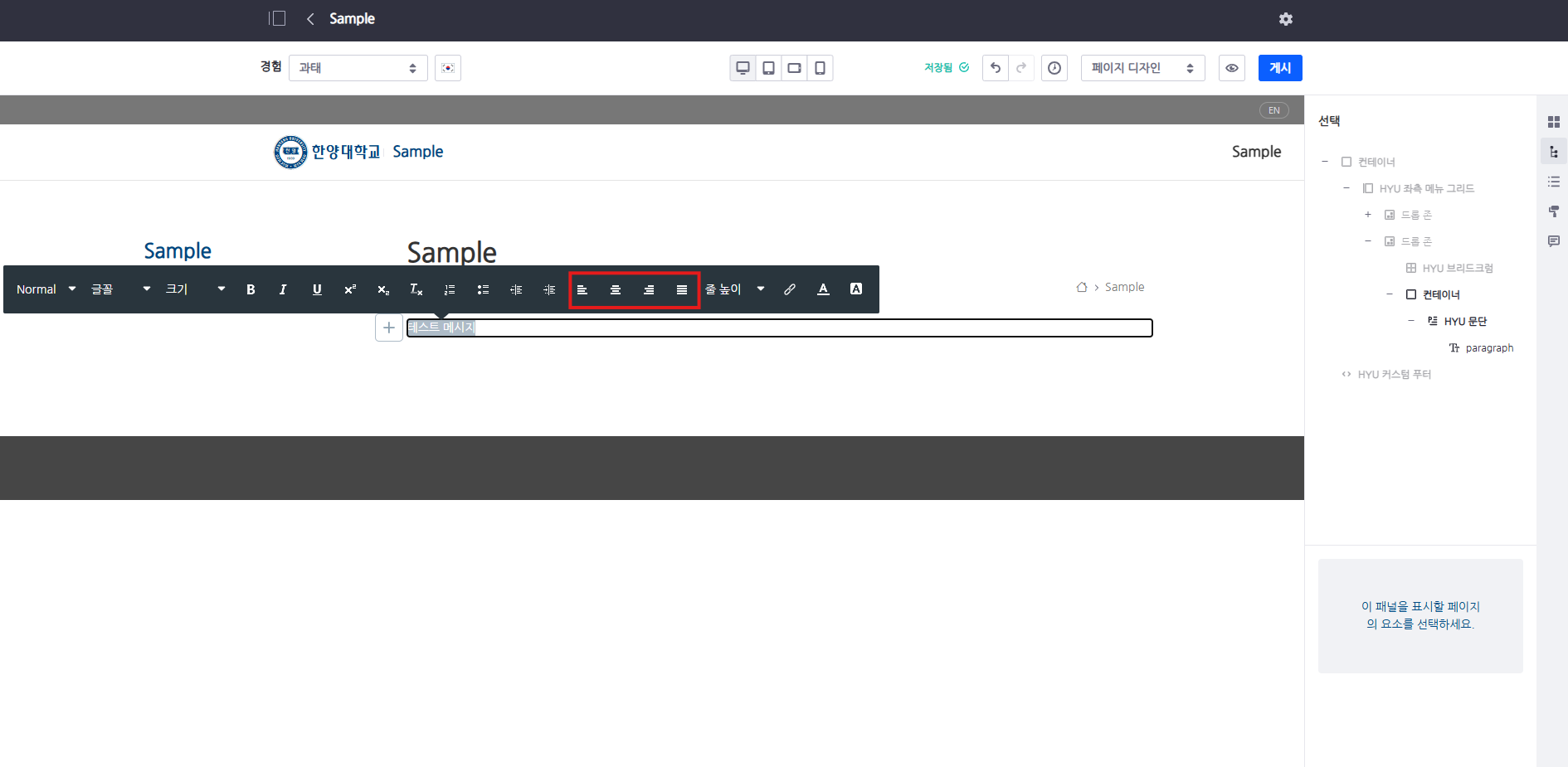
- 정렬 설정 (왼쪽 정렬, 오른쪽 정렬, 중앙 정렬, 양쪽 정렬)
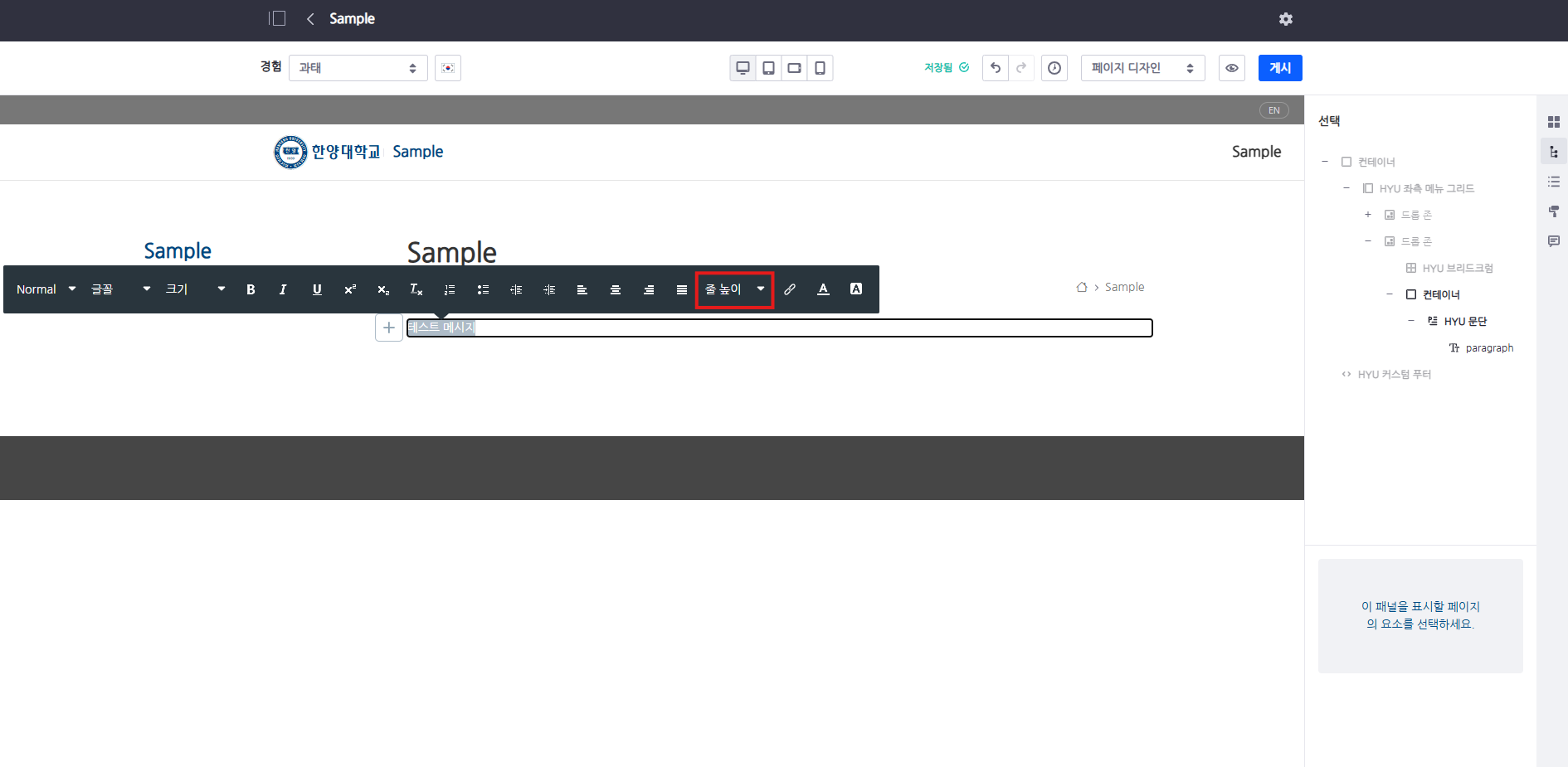
- 줄 높이: 행간 설정
① 텍스트 속성 변경 시 사용합니다.
링크 연결
텍스트에 링크 연결 시 사용
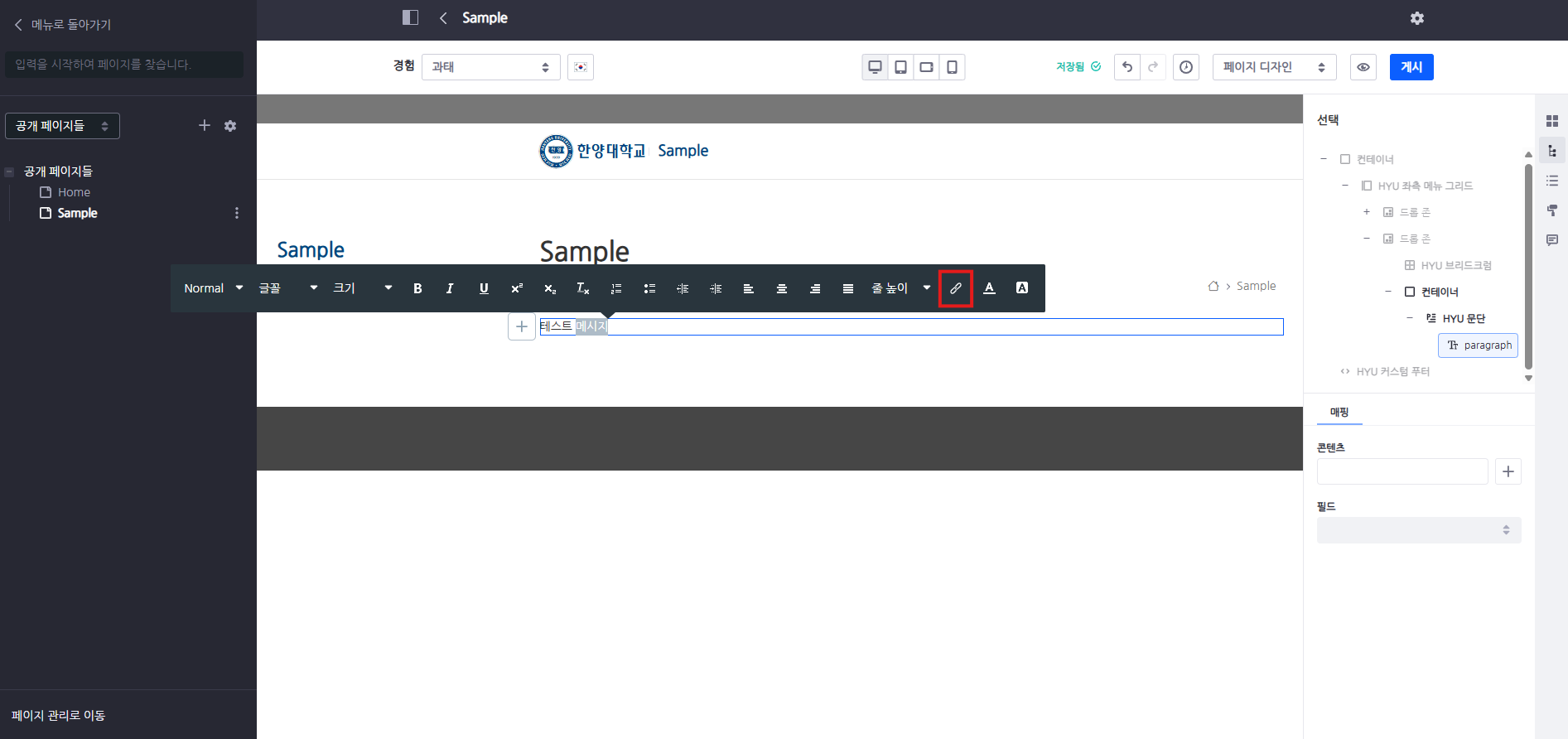
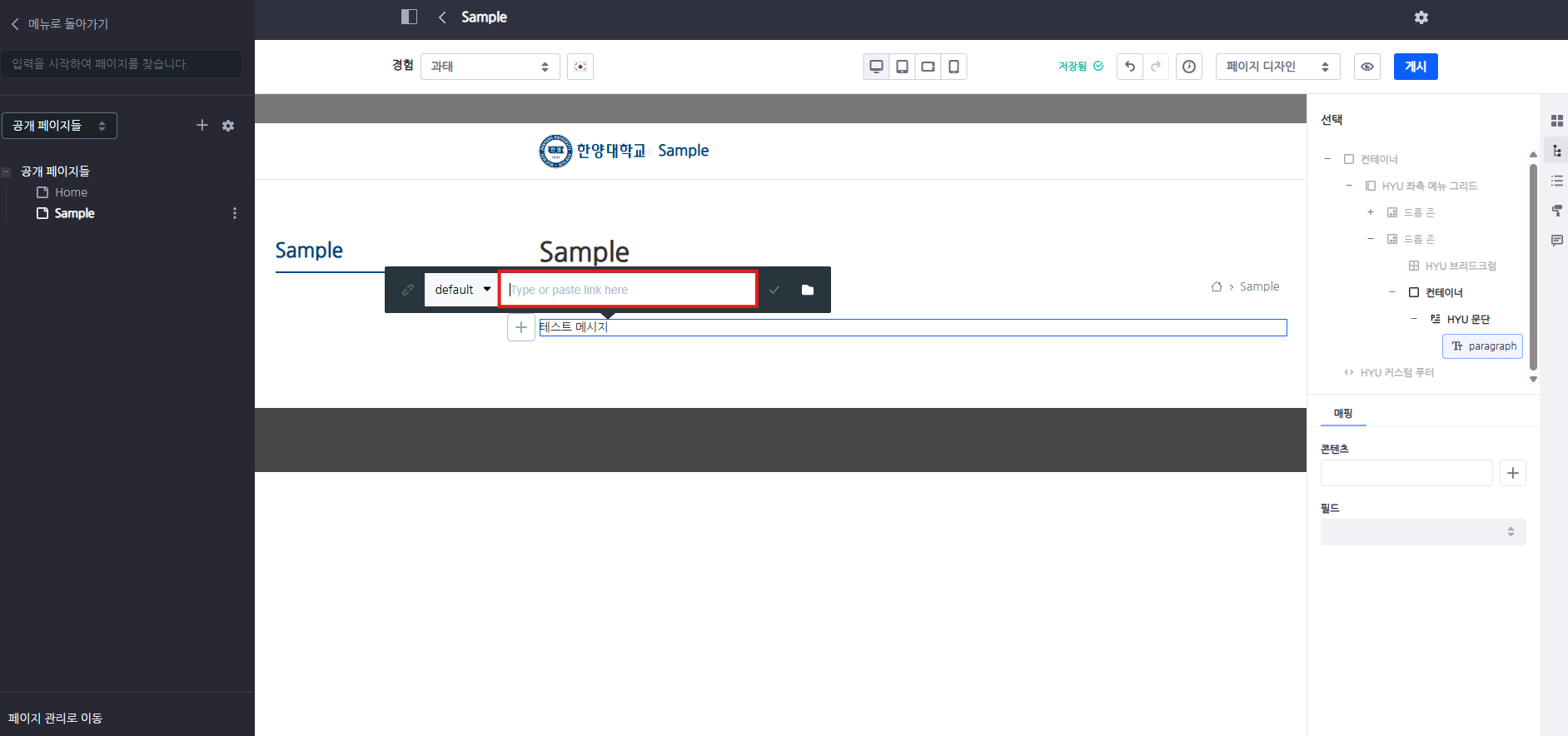
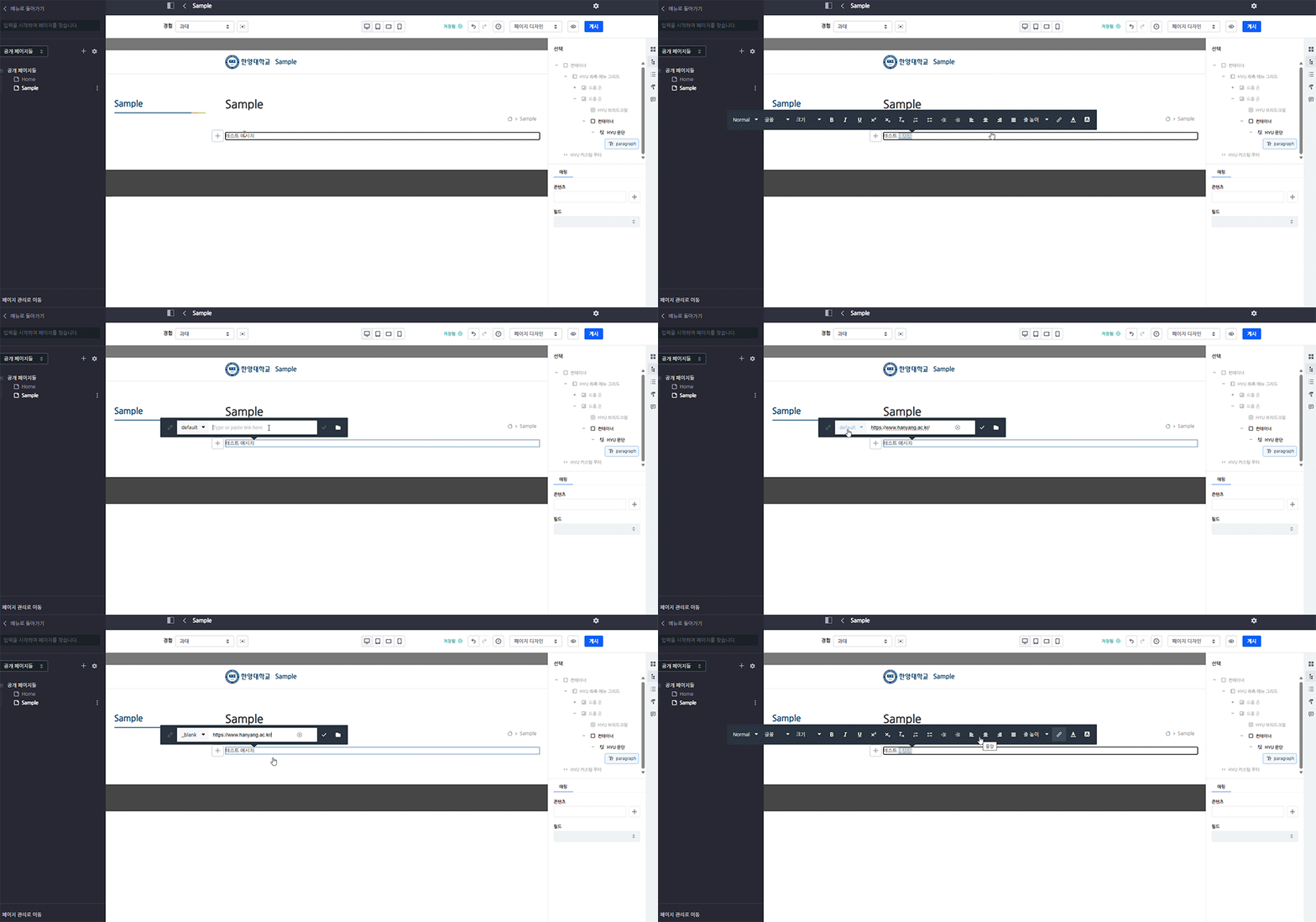
① 텍스트 도구 모음에서 'Link' 아이콘을 클릭합니다.
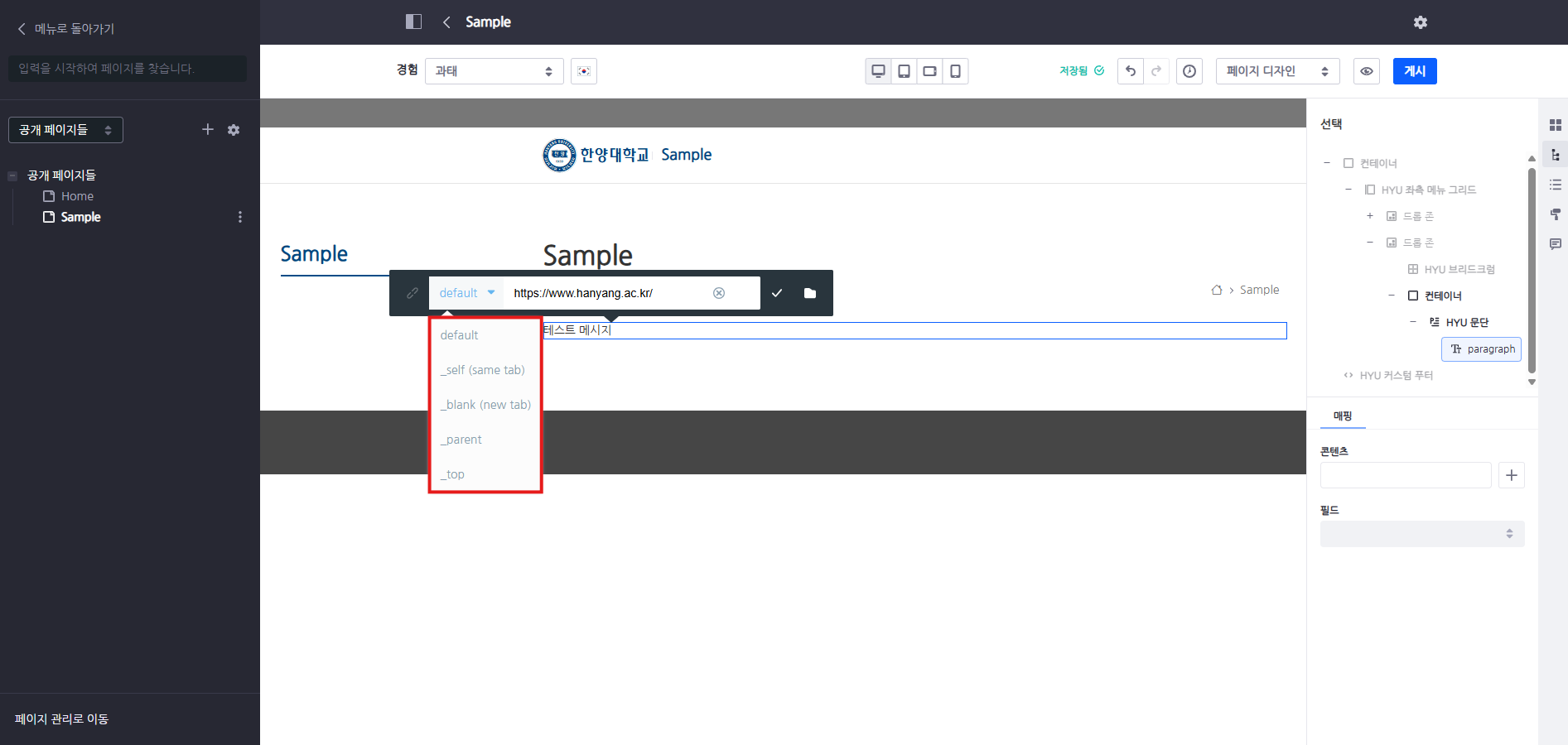
- _self (same tab): 연결하려는 사이트 주소가 현재 사이트와 동일할 때
- _blank (new tab): 연결하려는 사이트 주소가 현재 사이트와 동일하지 않을 때
② ‘Type or paste link here’ 입력란에 링크를 삽입한 후, 링크 타겟 설정 옵션을 선택하여 체크 아이콘을 클릭합니다.
※ 링크 타겟 설정 옵션: 링크 클릭 시 페이지가 열리는 방식을 지정하는 옵션
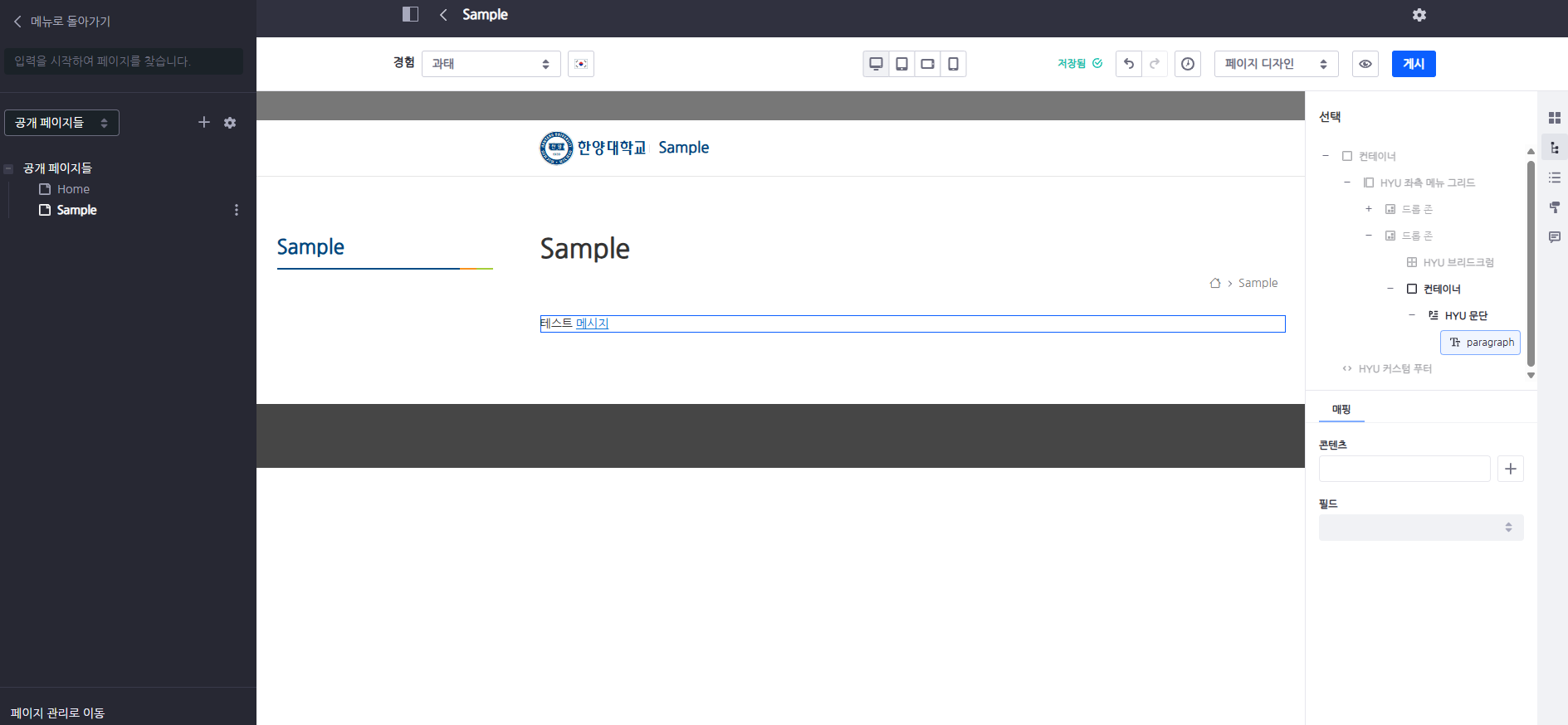
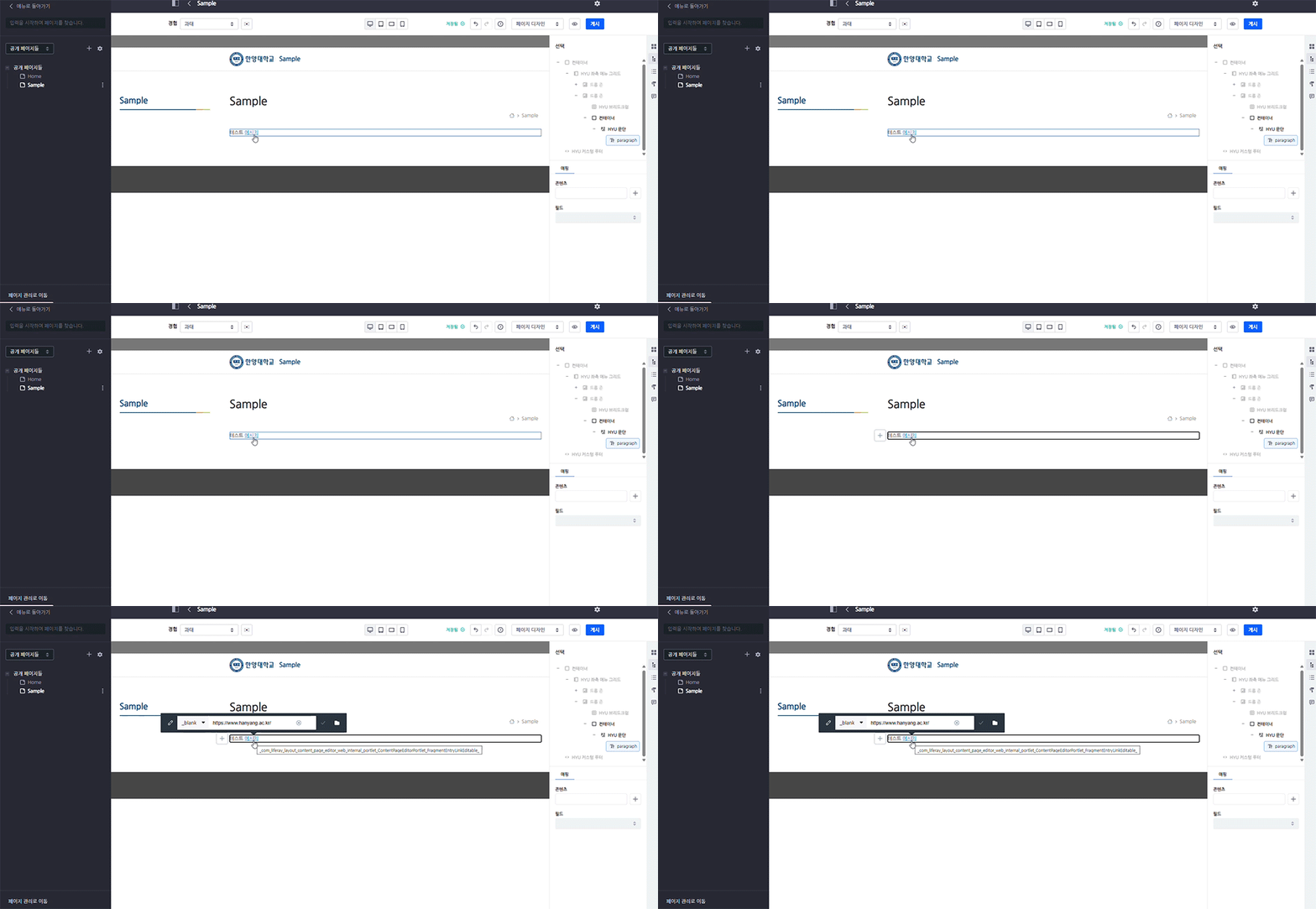
③ 텍스트에 마우스 오버 시, 밑줄과 색상이 변경되면 링크가 정상 적용된 것입니다.
색상 변경
텍스트 색상 또는 텍스트 배경 색상 변경 시 사용
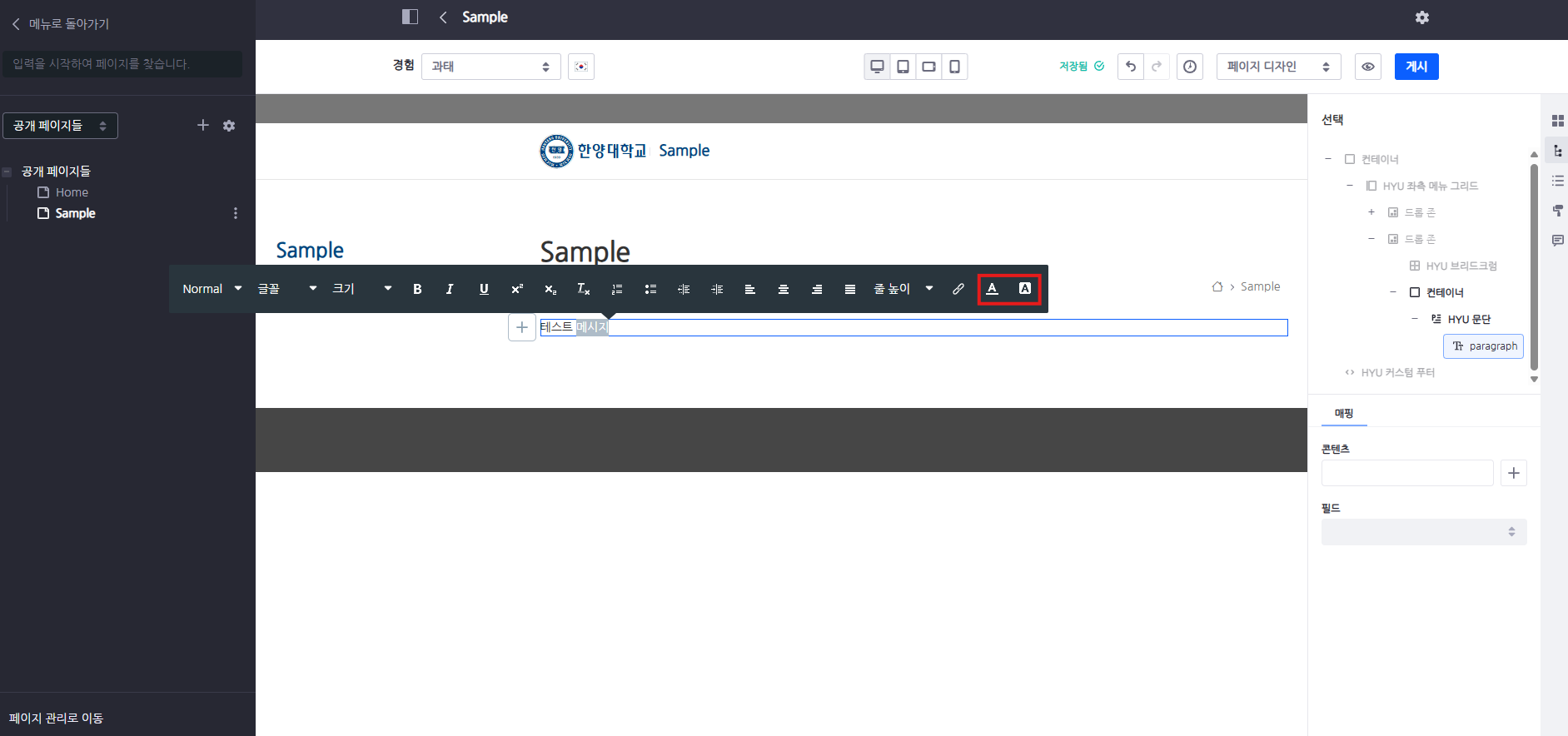
① 텍스트 도구 모음에서 '글자 색상' 또는 '배경 색상' 아이콘을 클릭합니다.
※ 두 기능의 적용 방식은 동일하므로 원하는 항목을 선택하여 사용하면 됩니다.
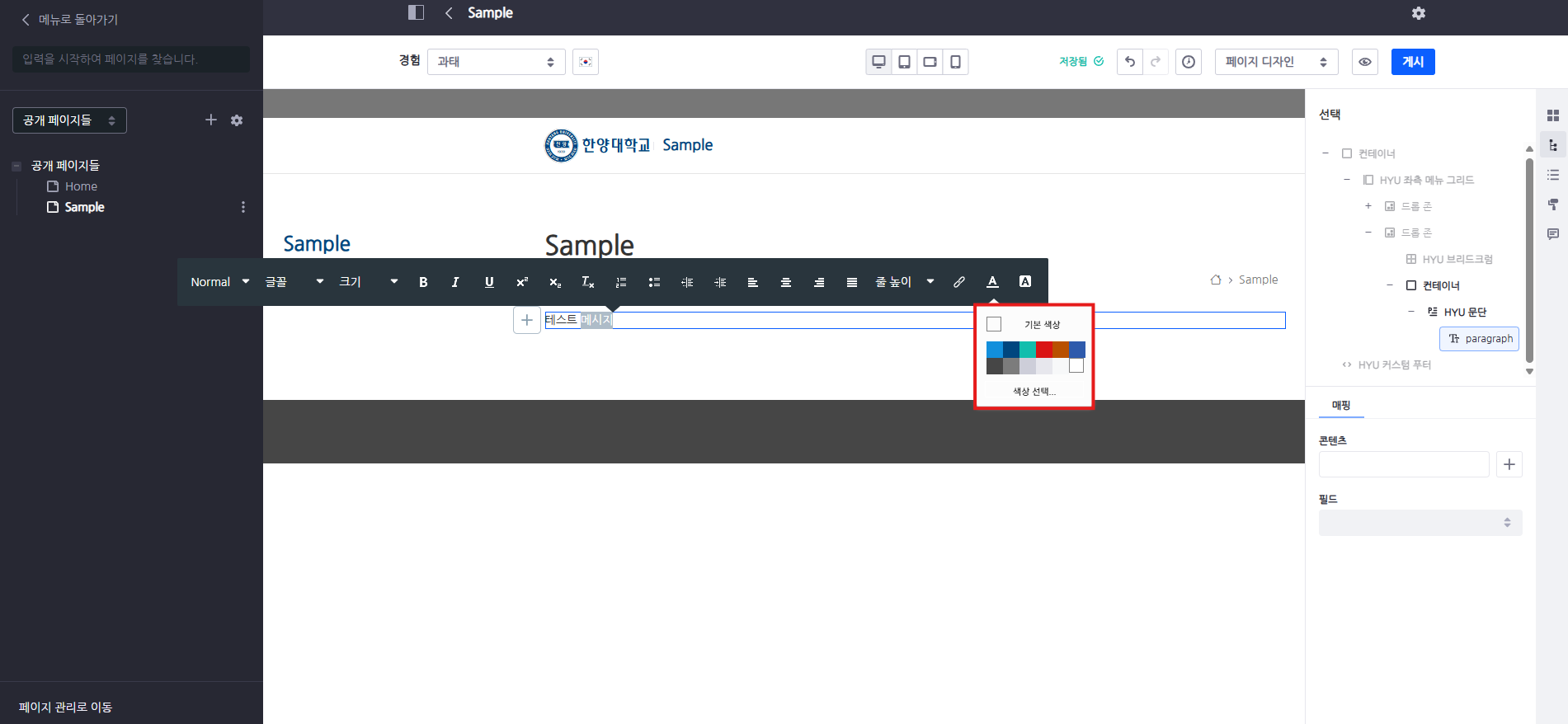
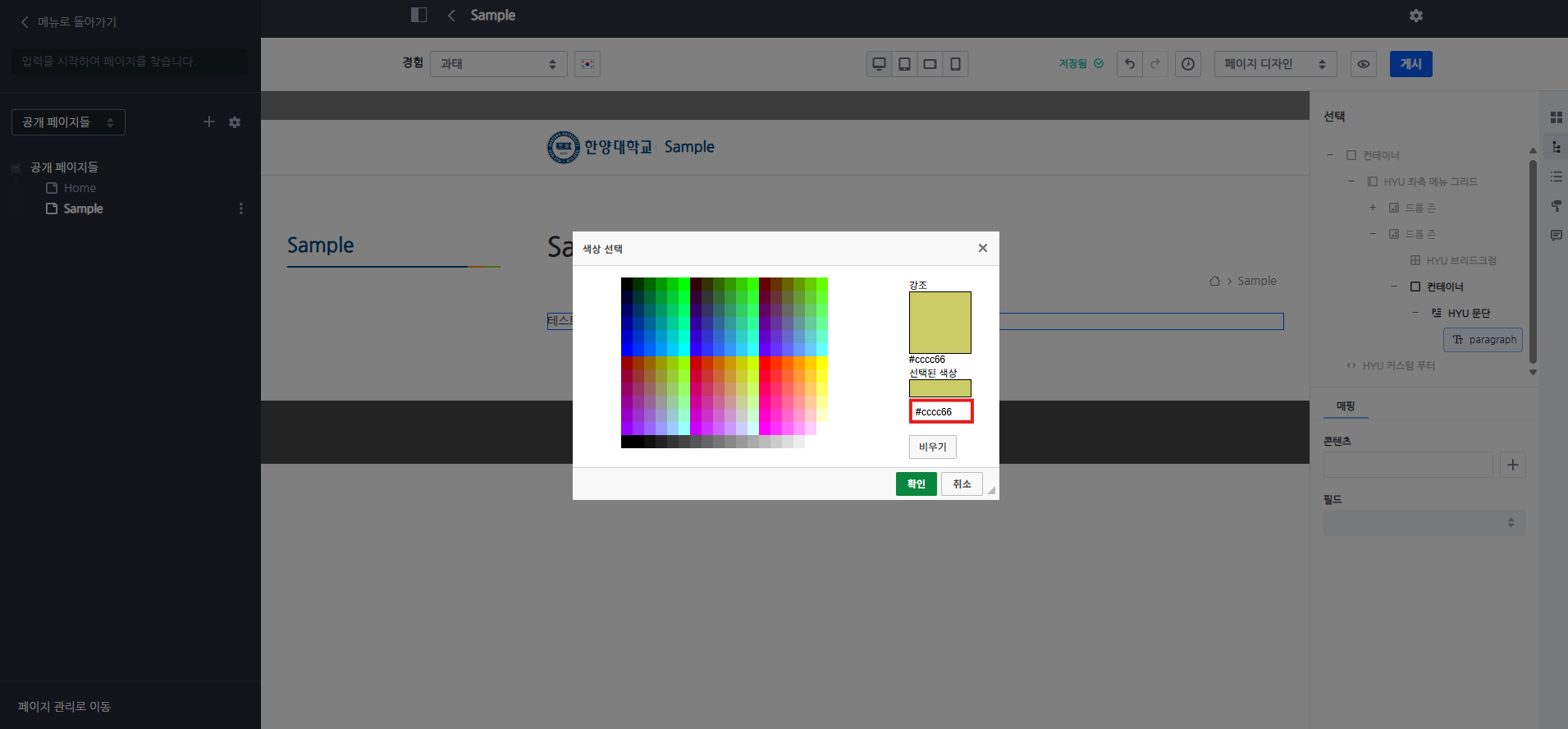
② 기본 색상은 검정색이며, 미리보기 컬러 팔레트 또는 색상 선택에서 색상 코드를 입력하여 적용할 수 있습니다.